 door Jens Van Vlierberghe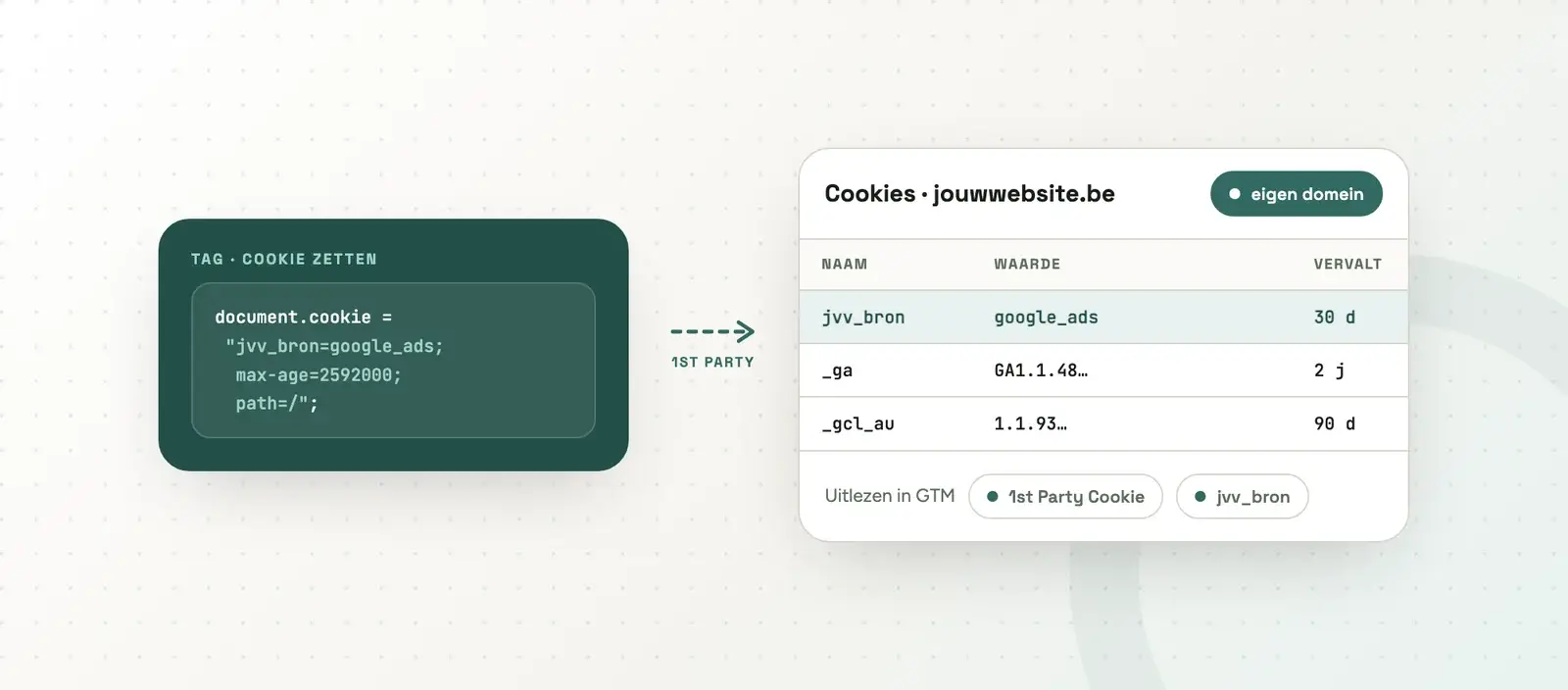
First-party cookies spelen een cruciale rol in het volgen van gebruikersactiviteiten en het verbeteren van de UX op jouw eigen domein. In deze blog leer je hoe je first-party cookies kunt schrijven, uitlezen en gebruiken binnen Google Tag Manager (GTM) zonder codeerervaring.
1. Wat zijn First-Party Cookies?
First-party cookies zijn gegevens die worden ingesteld en bijgehouden door de website waarop de bezoeker zich bevindt. Deze cookies kunnen bijvoorbeeld de gebruikersvoorkeurstaal, de gebruikersstatus (bijv. ingelogd of uitgelogd) of andere website functionaliteiten bijhouden.
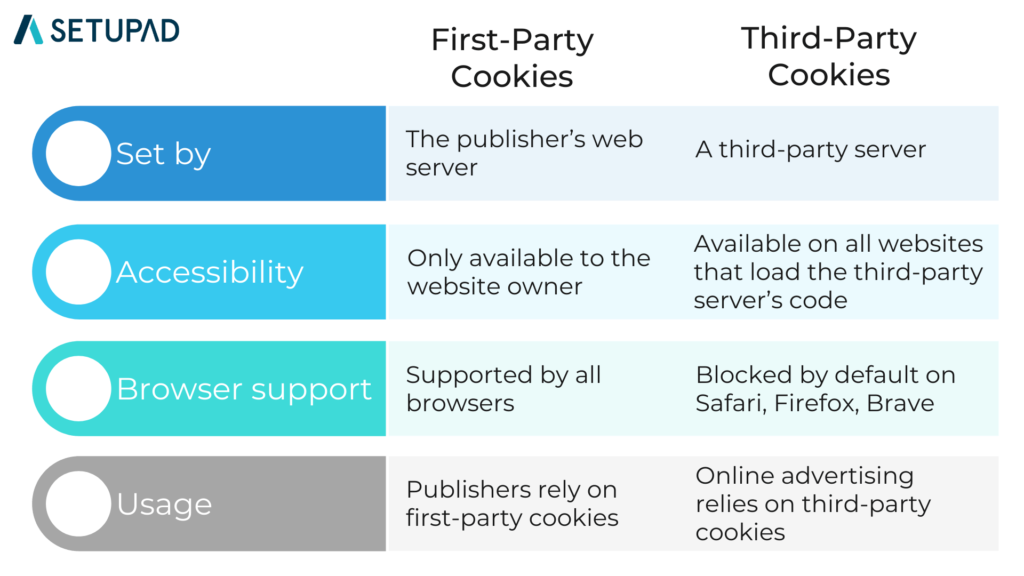
In tegenstelling tot third-party cookies gebeurt de aanmaak van first party cookies door de website zelf. Bij third party cookies gebeurt dit door een externe bron. First party cookies zijn daarnaast specifiek voor jouw domein, waardoor deze niet bruikbaar zijn op een ander domein. Een derde verschil met third-party cookies is het feit dat alle browsers first-party cookies ondersteunen. Browsers zoals o.a. Safari en Firefox blokkeren third-party cookies automatisch.
2. Cookies aanmaken
A. Via tag template Cookie Creator
Je kan cookies eenvoudig toevoegen in jouw container via de tag template Cookie Creator uit de template galerij van Google Tag Manager. Je voegt de template toe door naar templates te gaan in jouw GTM account en onder de tag templates te zoeken op “Cookie Creator”.
Nadat je de template hebt geïnstalleerd in jouw container moet je nog een instelling wijzigen. Je moet eerst in de template zelf aangeven welke cookies mogen gecreëerd worden. Je kan hier dus ofwel alle namen van de door jouw ingestelde cookies oplijsten, of een asterix (*) plaatsen zodat alle cookies mogen gecreëerd worden door de template.
Nadat de instellingen in de template goed staan, is het vrij eenvoudig om cookies aan te maken en te wijzigen binnenin de template. Je geeft jouw nieuwe cookie telkens een naam en waarde. Daarnaast kan je ook de duur van de cookie selecteren.
B. Cookies aanmaken via cHTML
Als je minder vertrouwen hebt in andermans template, kan je cookies ook toevoegen via een aangepaste HTML tag (cHTML afgekort). Deze methode vergt iets meer inzicht in de code maar is op zich nog steeds haalbaar voor iedereen zonder codeerkennis. Voeg onderstaande code toe aan een cHTML tag en pas de cookienaam, -waarde en -tijd aan zoals je wenst. De code werd aangemaakt door Analytics Mania. Voeg daarna de gewenste trigger toe aan deze tag.
<script>
(function(){
    var cookieName = "cookieName"; // Name of your cookie
    var cookieValue = "true"; // Value of your cookie
    var expirationTime = 2592000; // One month in seconds
    expirationTime = expirationTime * 1000; // Converts expiration time to milliseconds
    var date = new Date();
    var dateTimeNow = date.getTime();

    date.setTime(dateTimeNow + expirationTime); // Sets expiration time (Time now + one month)
    var date = date.toUTCString(); // Converts milliseconds to UTC time string

    // Extract base domain
    var domainParts = location.hostname.split('.');
    var baseDomain = domainParts.slice(-2).join('.'); // Get the last two parts of the domain

    document.cookie = cookieName + "=" + cookieValue + "; SameSite=None; Secure; expires=" + date + "; path=/; domain=" + baseDomain; // Sets cookie for all subdomains
})();
</script>
3. Cookies uitlezen in GTM
Nadat je de cookies hebt aangemaakt, kan je de inhoud van de cookies gebruiken als variabele in GTM. Het enige wat je hiervoor moet doen is een nieuwe cookie variabele aanmaken in jouw container.
4. Handige tools om jouw cookies te controleren
A. Chrome extensie: Edit This Cookie
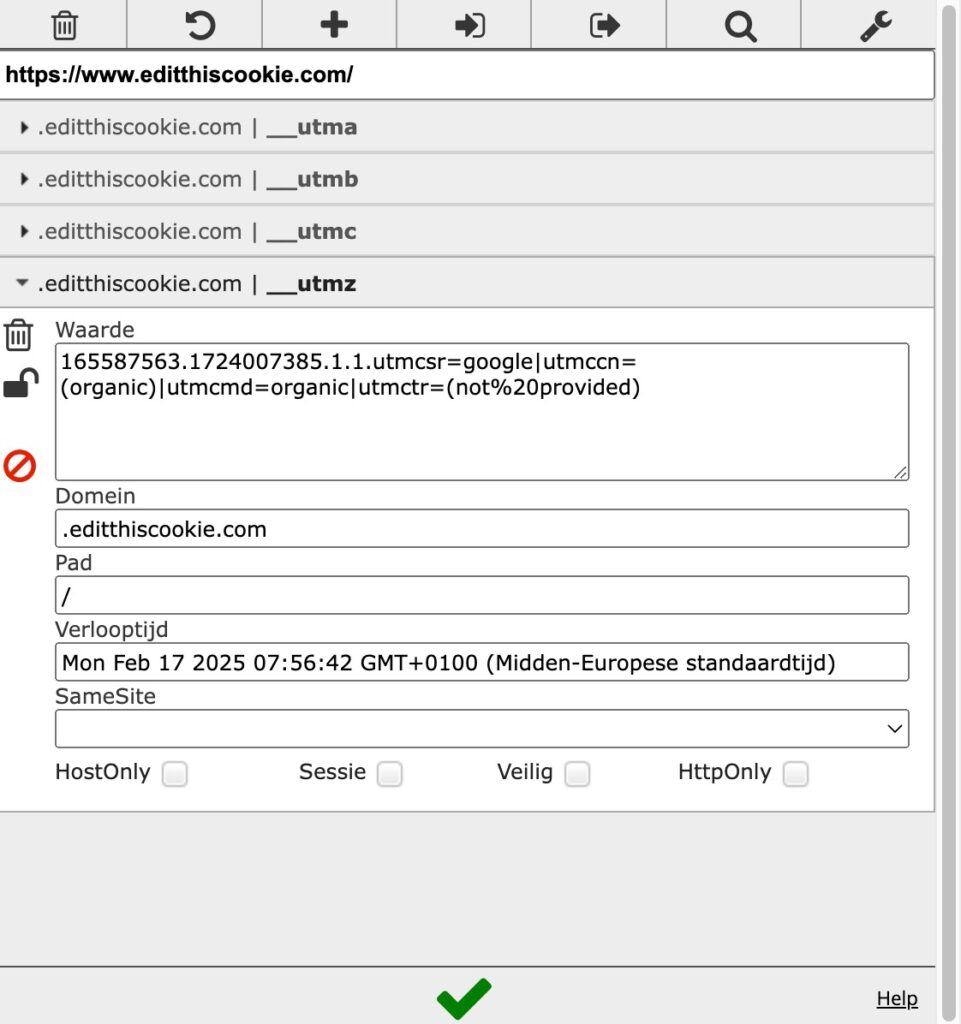
Via de Chrome extensie Edit This Cookie kan je de cookies die de website over jou bezit, bekijken, bijwerken en wissen. Handig dus als je jouw implementatie wilt testen.
B. Chrome Dev Tools
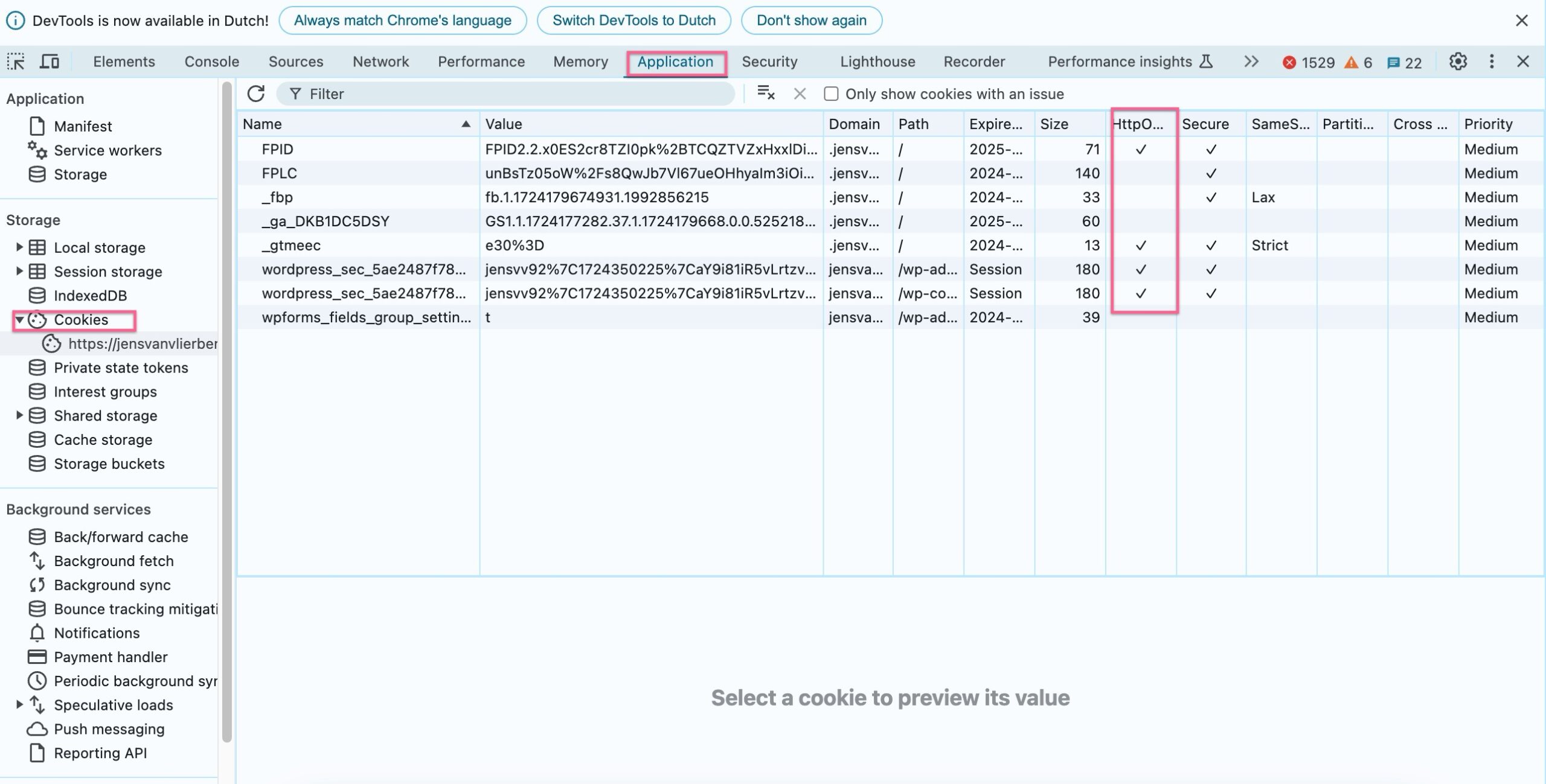
Dezelfde functionaliteit heb je ook binnen Chrome Dev Tools.
klik rechtermuisklik > Inspecteren > Application > Cookies
Je kan hier ook alle cookies bekijken die uitgelezen kunnen worden door GTM. Alle cookies met een vinkje in de kolom “HttpOnly” worden door Google Tag Manager niet herkend.
5. Praktische toepassingen:
A. Aantal Pageviews bijhouden
Een praktische toepassing is het bijhouden van het aantal pageviews per gebruiker. Iemand die bijvoorbeeld meer dan 3 pagina’s bezoekt, heeft zichzelf al gekwalificeerd als een “geïnteresseerde bezoeker”. Je kan deze microconversie dus bijhouden om te kijken of de bezoekers die via jouw campagnes de website bezoeken, meer of minder waardevol zijn.
1. Aanmaken pageviewCount cookie:
- Voeg onderstaande code van Analytics Mania toe aan een cHTML tag
- Gebruik als trigger “All Pages”
- Maak daarna een cookie variabele met naam “pageviewCount” om de waarde van de cookie te kunnen uitlezen.
<script>function setCookie(name, value) {
var cookie = name + "=" + value + "; path=/; domain=." + location.hostname.replace(/^www\./i, "");

document.cookie = cookie;
}

function getCookie(name) {
var cookies = document.cookie.split(";"),
toReturn;

for (var i = 0; i < cookies.length; i++) {
var cookie = cookies[i].trim();
if (cookie.indexOf(name + "=") === 0) {
toReturn = cookie.substring((name + "=").length, cookie.length);
}
}

return toReturn;
}

(function() {
var pageviewCount = getCookie("pageviewCount");

if (typeof pageviewCount === "undefined") {
pageviewCount = 1;
} else {
pageviewCount++;
}

setCookie("pageviewCount", pageviewCount);

})();
</script>
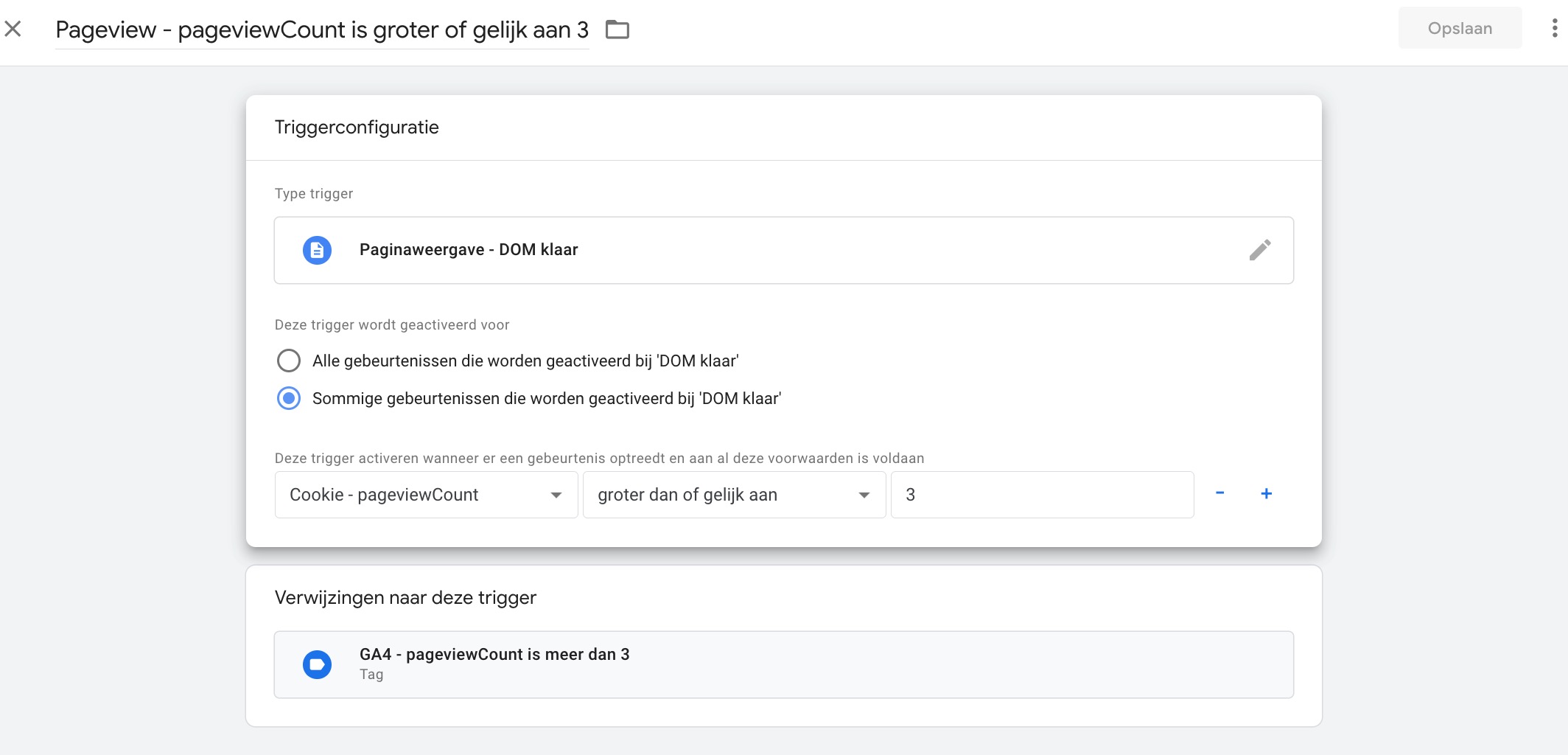
2. Aanmaken micro conversie op basis van aantal bezoeken
- Maak een nieuw GA4/FB/Gads/… event voor jouw microconversie
- Gebruik als trigger DOM READY met jouw cookie variabele pageviewCount als bijkomende voorwaarde
B. Pop-up activeren
Een andere mogelijkheid is om een pop-up te activeren nadat iemand een bepaald aantal pagina’s heeft bezocht of wanneer iemand een 2e keer terugkeert naar de website binnen een bepaalde tijd. De pop-up kan bijvoorbeeld een kortingscode bevatten of een vraag om contact op te nemen.
C. Enhanced conversions
Het gebruik van cookies kan ook goed van pas komen om ingevoerde persoonsgegevens in op te slaan. Ik bedoel dan in functie van het gebruik van enhanced conversions. Indien de persoonsgegevens niet op het juiste moment beschikbaar zijn voor de conversie, kan het opslaan ervan in een cookie een oplossing bieden.
In mijn blog over enhanced conversions lees je hoe je dit concreet kunt instellen.
D. Voorkomen van dubbele metingen
Als het om 1 of andere reden zou voorvallen dat je dubbele metingen ziet in jouw rapportages, dan kan je door middel van cookies dit voorkomen. Het gaat dan voornamelijk om (e-commerce) conversies met een uniek transactie-ID. Marketlytics heeft hier een uitgebreide blog over geschreven.
Conclusie
First party cookies in Google Tag Manager kunnen op verschillende manieren gebruikt worden om jouw online inspanningen te verbeteren. Jouw tracking kan voor een deel geupgradet worden, of je kan jouw bezoeker op een gepast moment de juiste boodschap tonen.
De mogelijkheden gaan uiteraard verder dan beschreven in deze blog, maar ga gerust zelf aan de slag en ontdek wat mogelijk is!