Gids · Google Shopping
Google Merchant Center & adverteren met Google Shopping
Ontdek waarom Google Merchant Center essentieel is voor Google Shopping. Leer hoe je een GMC account opzet en koppelt met Google Ads.

Freelance Google Ads & tracking specialist · 6 min lezen
Zo komen je producten in Google
<g:price>49.95 EUR</g:price>In het kort
- Zonder Merchant Center geen Google Shopping.
- Je producten verschijnen ook gratis in de zoekresultaten.
- Een automatische productfeed (XML) houdt prijzen en voorraad in sync.
- Merchant Center zelf is gratis; je betaalt enkel voor advertenties.
Hoofdstuk 1
Wat is Google Merchant Center?
Google Merchant Center (GMC) is een platform waarmee webshops hun productinformatie kunnen beheren en beschikbaar maken voor Google Ads en andere Google-diensten. Door je producten in Google Merchant Center te uploaden, kunnen ze gratis worden weergegeven in zoekresultaten en betalend via Shopping-advertenties.
Hoofdstuk 2
Wat is de functie van een Merchant Center account?
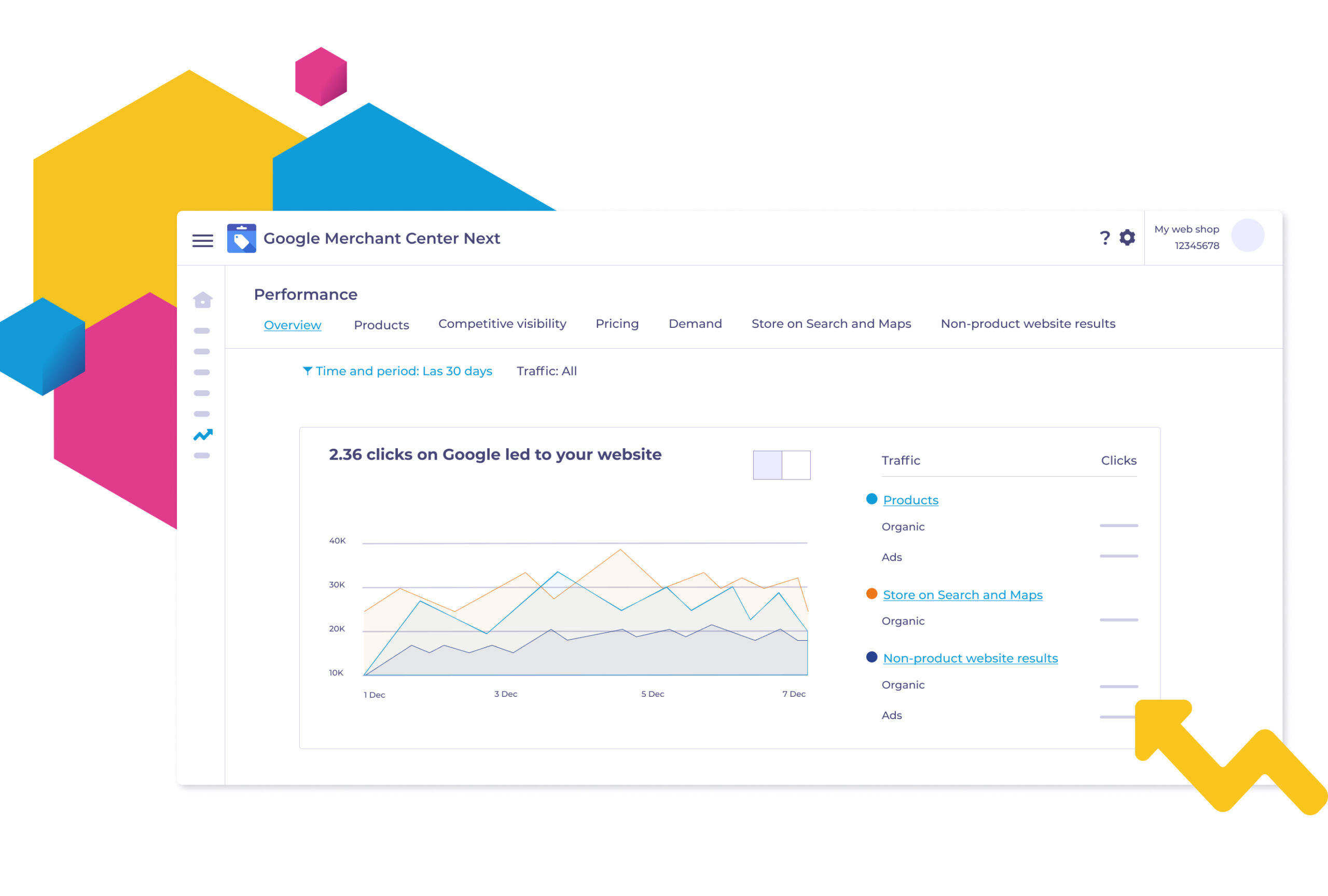
Een Google Merchant Center-account is essentieel voor iedereen die producten via Google wil promoten. Dit account fungeert als een centraal beheerplatform waarin je productdata wordt opgeslagen en beheerd. Van hieruit wordt de informatie doorgezet naar Google Shopping en Google Ads. Naast het beheren van jouw producten kan je ook promoties opzetten, jouw shop kwaliteit bekijken, concurrentiestatistieken bekijken, enz.
Producten beheren
Promoties opzetten
Shopkwaliteit bekijken
Concurrentiestatistieken
Google Ads & GMC
Google Merchant Center (GMC) werkt samen met Google Ads om Shopping campagnes te beheren. Zodra je een productfeed hebt geüpload in GMC, en jouw account hebt gekoppeld met je Google Ads-account, kan je starten met Shopping advertenties opmaken. Hierbij wordt de productinformatie uit jouw GMC account automatisch gebruikt om relevante advertenties te tonen aan potentiële kopers.
Hoofdstuk 3
Waarom is Google Merchant Center belangrijk?
Noodzakelijk om in Google Shopping te kunnen vertoond worden.
Zichtbaarheid vergroten: Je producten worden zichtbaar in de zoekresultaten via het Shopping netwerk van Google. Dit geldt ook als er geen advertenties online staan (!).
Betere prestaties in Google Ads: Shopping advertenties presteren vaak beter dan traditionele tekstadvertenties omdat de zoekintentie hier vaak hoger is. Mensen staan praktisch klaar om te kopen en zien jouw advertentie voorbij komen.
Automatische updates: Productprijzen, beschikbaarheid en beschrijvingen die veranderen in jouw webshop, kunnen automatisch worden bijgewerkt a.d.h.v. jouw productfeed.
Hoofdstuk 4
Hoe maak je een Google Merchant Center account?
1. Wat heb je nodig om een Merchant Center-account aan te maken?
Voor het aanmaken van een account heb je het volgende nodig:
Een Google account en bedrijfsnaam
Een website (webshop) om het verificatieproces te kunnen afronden.
Productinformatie, zoals titels, prijzen en afbeeldingen. Dit allemaal liefst in een gestructureerde file die automatisch up to date blijft met jouw webshop data.
Een verzend- en retourpolicy voor jouw webshop. Je dient beide zaken in te stellen in GMC om producten te kunnen tonen. Verkoop je producten in meerdere landen aan verschillende tarieven? Dan moet je per land een verzend- en retourpolicy opmaken.
2. Hoe koppel je Google Ads account aan Merchant Center?
- Log in op merchants.google.com
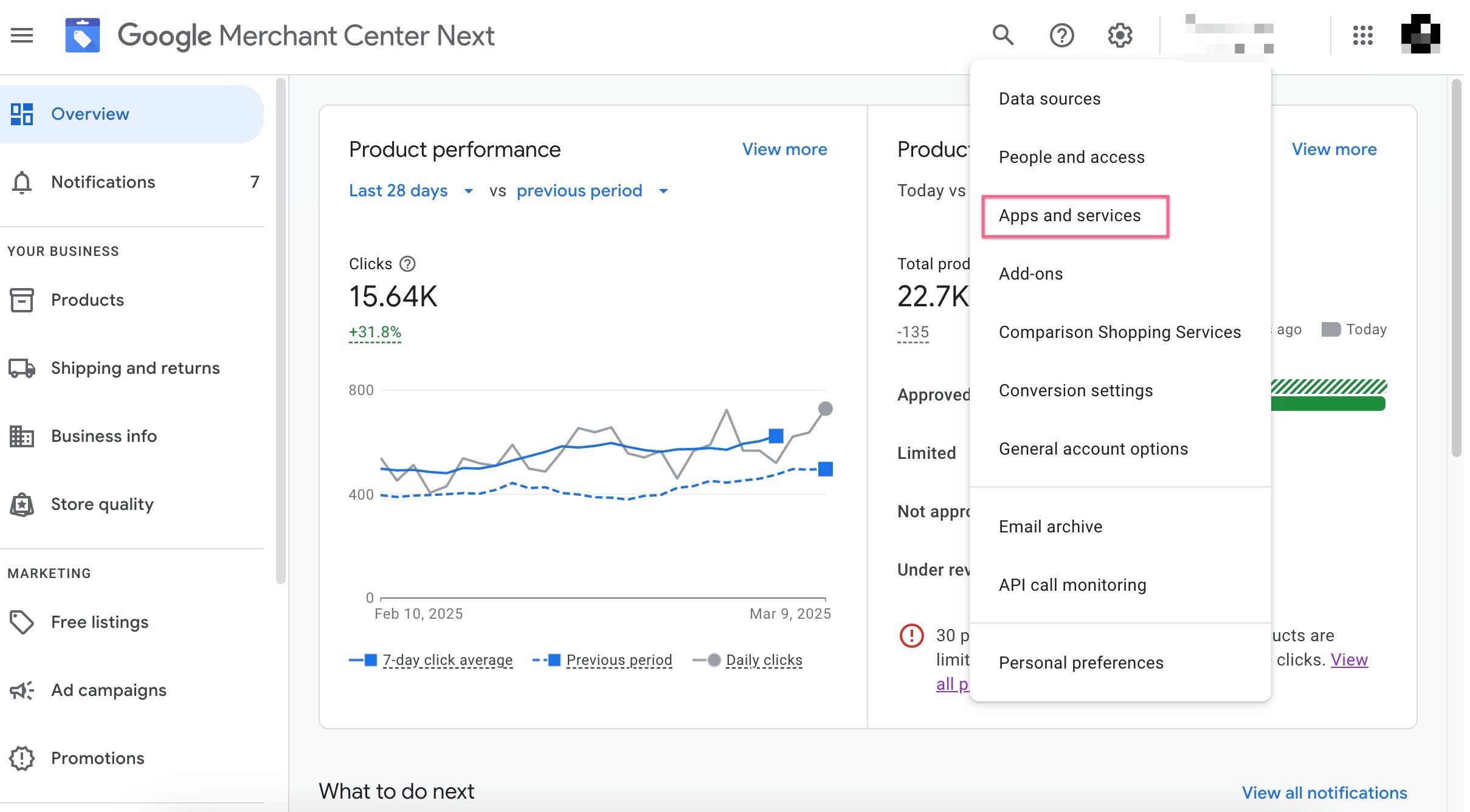
- Klik op het tandwiel rechtsboven en kies daarna “Apps and services”
- Klik op “Add service” en kies het type account dat je wilt koppelen (Google analytics/Google Ads/etc.)
- Selecteer ‘Google Ads’ en klik op ‘Koppelen’
- Bevestig de koppeling in Google Ads
- Koppel daarna nog jouw Google Analytics account en jouw Google My Business account via dezelfde manier.
Hoofdstuk 5
Productfeed: productinformatie toevoegen aan Google Merchant Center
1. Wat is een productfeed?
Een productfeed is een bestand (XML, CSV of Google Sheets) met alle informatie over de producten uit jouw webshop. Dit bestand bevat details zoals titel, prijs, EAN nummer, beschikbaarheid en beschrijving per product. Deze lijst wordt idealiter automatisch gecreëerd door een plugin of door een developer die de productdata automatisch uit de webshop “trekt” en ze in een XML file programmeert.
<!-- 1 product in je feed -->
<item>
  <g:id>SKU-1042</g:id>
  <g:title>Trail GTX wandelschoen heren</g:title>
  <g:description>Waterdichte ...</g:description>
  <g:image_link>https://…/trail-gtx.jpg</g:image_link>
  <g:price>129.00 EUR</g:price>
  <g:availability>in_stock</g:availability>
  <g:gtin>5412345678901</g:gtin>
</item>
2. Wat zijn de mogelijkheden om een productfeed aan te maken?
Vijf manieren, van handwerk tot volledig automatisch.
A. Handmatig toevoegen in GMC
Je kan de producten 1 voor 1 handmatig toevoegen in Google Merchant Center. Dit is een tijdsintensief werk, dat enkel nuttig is voor webshops met een zeer beperkt productaanbod, waar de voorraad en het aanbod zelf slechts zeer beperkt wijzigt. Alle info die je ingeeft, is statisch.
B. Automatische herkenning
Automatische herkenning van producten door Google. Via deze manier geef je enkel jouw webshop URL in en herkent Google zelf jouw producten op basis van jouw webshop. Je hebt geen controle over welke producten wel of niet opgenomen worden. Deze methode geeft vaak fouten en raad ik niet aan.
C. Opmaak van een productfeed in Google Sheets/Excel
Je kan de productfeed aanmaken door alle producten in een Google Sheets te zetten met hun bijhorende attributen. Dit is enkel aan te raden voor webshops met een beperkt productaanbod, die weinig wijzigt. De template van Google voor de opmaak van de file kan je hier downloaden.
D. Aanmaak van een XML file
De XML file kan in veel standaard webshops (Woocommerce, Shopify, etc) aangemaakt worden d.m.v. installatie van een plugin. De plugin programmeert in dit geval de file die nodig is om up te loaden in Google Merchant center.
Heeft jouw website geen mogelijkheid om een plugin te installeren? Dan kan je jouw developer aanspreken om de productinfo uit de website te halen en een XML file te programmeren.
Het voordeel van deze manier is dat jouw productdata steeds gesynchroniseerd is met jouw webshop data. Je zal dus geen probleem hebben in jouw file als bijvoorbeeld voorraadniveaus of prijzen wijzigen. Je bent hier niet gebonden aan het aantal producten.
E. Producten doorsturen via de Google API
"Met de Content API voor Shopping kunnen apps rechtstreeks communiceren met het Merchant Center-platform. Zo kunnen grote of complexe Merchant Center-accounts veel efficiënter worden beheerd".
Productfeed
3. Verplichte attributen in de productfeed
Hoe meer product details je toevoegt, hoe beter Google jouw product begrijpt. Daarnaast zal het ook beter vindbaar zijn in Google bij heel specifieke zoekopdrachten. Hieronder vind je het minimum aan productinfo die in jouw feed beschikbaar moet zijn.
Wil je alle mogelijke product attributen, hun opmaak en best practices zien? Dan raad ik je de Product Feed Blueprint van PPC Mastery te downloaden. Zij hebben een zeer duidelijk overzicht gemaakt van alle mogelijke attributen + alle best practices per attribuut.
IDhet uniek productnummer in jouw webshopTitlede titel van het productDescriptionde beschrijving van het productImage_linkeen foto van het productPricede prijsAvailabilityde beschikbaarheidFAQ
FAQ's over Google Merchant Center-account
1. Is Google Merchant Center gratis?
Ja, het gebruik van Google Merchant Center is gratis. Je betaalt alleen voor de advertenties in Google Ads.
2. Hoe lang duurt het voordat mijn producten live staan?
Na goedkeuring door Google. Dit kan 24 tot 72 uur duren.
3. Wat als mijn product wordt afgekeurd?
Controleer of alle vereiste velden correct zijn ingevuld en dat de productinformatie voldoet aan de richtlijnen van Google. Je kan steeds in GMC de fout oplossen of een extra beoordeling aanvragen wanneer de fout niet terecht is volgens jou.
4. Kan ik meerdere feeds beheren in één account?
Ja, je kunt meerdere feeds uploaden. Dit is handig om later extra attributen toe te voegen aan jouw feed of om bepaalde wijzigingen door te voeren.
Over de auteur
Jens Van Vlierberghe is een freelance website tracking & Google Ads specialist uit Brugge met meer dan 5 jaar ervaring in online marketing. Hij helpt bedrijven hun online prestaties meetbaar te maken via Google Tag Manager, Google Analytics (GA4) en serverside tracking. Daarnaast beheert en optimaliseert hij Google Ads campagnes voor diverse klanten in België en Nederland.
Hulp nodig?
Hulp nodig bij de opzet van jouw Merchant Center account?
- Account, verzend- en retourpolicy correct ingesteld
- Een automatische productfeed die in sync blijft
- Gekoppeld aan Google Ads, klaar voor Shopping
Laten we kennismaken
Stuur een berichtje en ik kom binnen 1–2 werkdagen terug. Geen verkoopspitch, gewoon een eerlijk gesprek over wat er mogelijk is.
