Dit artikel heeft een leestijd van: < 1 minuut

Home›Blog›Enhanced conversions

Gids · Google Ads & tracking

Enhanced conversions: de complete uitleg voor Google Ads en GA4

Je Google Ads-account mist conversies. Niet omdat je campagnes slecht draaien, maar omdat je ze niet meer allemaal ziet.

Adblockers, geweigerde cookies en browsers als Safari knippen steeds meer metingen weg. Je biedstrategie krijgt dan minder data, en stuurt dus op een onvolledig beeld.

Enhanced conversions (in het Nederlands: verbeterde conversies) halen een deel van die verloren conversies terug. In deze gids lees je wat het is, wat er in 2025 en 2026 veranderde, en hoe je het stap voor stap instelt in Google Tag Manager.

JVDoor Jens Van Vlierberghe··11 min. lezen

In het kort

1Basis

Wat zijn enhanced conversions (verbeterde conversies)?

Enhanced conversions is een functie in Google Ads en Google Analytics 4 (GA4). Ze maakt je conversiemeting nauwkeuriger.

Dat werkt zo: wanneer een bezoeker een formulier invult of iets koopt, stuur je zijn first-party gegevens mee met de conversie. Denk aan het e-mailadres of het telefoonnummer dat hij zelf invulde.

Google vergelijkt die gegevens met de ingelogde Google-accounts in zijn eigen database. Vindt Google een match, dan kan het de conversie koppelen aan de klik op je advertentie. Ook als er geen cookie meer was om dat te doen.

“Enhanced conversions” en “verbeterde conversies” zijn dus hetzelfde. Google gebruikt de Nederlandse term in de Nederlandstalige interface.

Welke gegevens kan je meesturen?

E-mailadres *Telefoonnummer *VoornaamAchternaamAdres
* De nuttigste en meest gebruikte. In de praktijk volstaan e-mail en telefoon bijna altijd.

Hoe worden die gegevens beschermd?

Google krijgt het e-mailadres niet in leesbare vorm. De gegevens worden eerst gehasht met het SHA-256-algoritme. Dat zet “jan@voorbeeld.be” om in een lange, onleesbare code.

Google hasht zijn eigen gebruikersgegevens op dezelfde manier en vergelijkt dan de codes. Zo kan Google matchen zonder het echte e-mailadres te zien.

Let wel: gehashte gegevens blijven persoonsgegevens onder de GDPR. Je hebt dus toestemming nodig (zie de veelgestelde vragen onderaan).

SHA-256 0704c839e990bc2c0114be7b4dc83776200a16753cff1b9b067a46cfa54150f4
2Twee toepassingen

Enhanced conversions for web vs. for leads

Google onderscheidt twee toepassingen. Sinds juni 2026 zitten ze in Google Ads wel achter één schakelaar (zie hoofdstuk 4), maar het verschil in gebruik blijft nuttig om te kennen.

Standaard

Enhanced conversions for web

Dit is de standaardtoepassing. Je voegt persoonsgegevens toe aan een conversie op je website, zoals een aankoop of een ingevuld formulier. Doel: meer conversies correct toewijzen aan je advertenties.
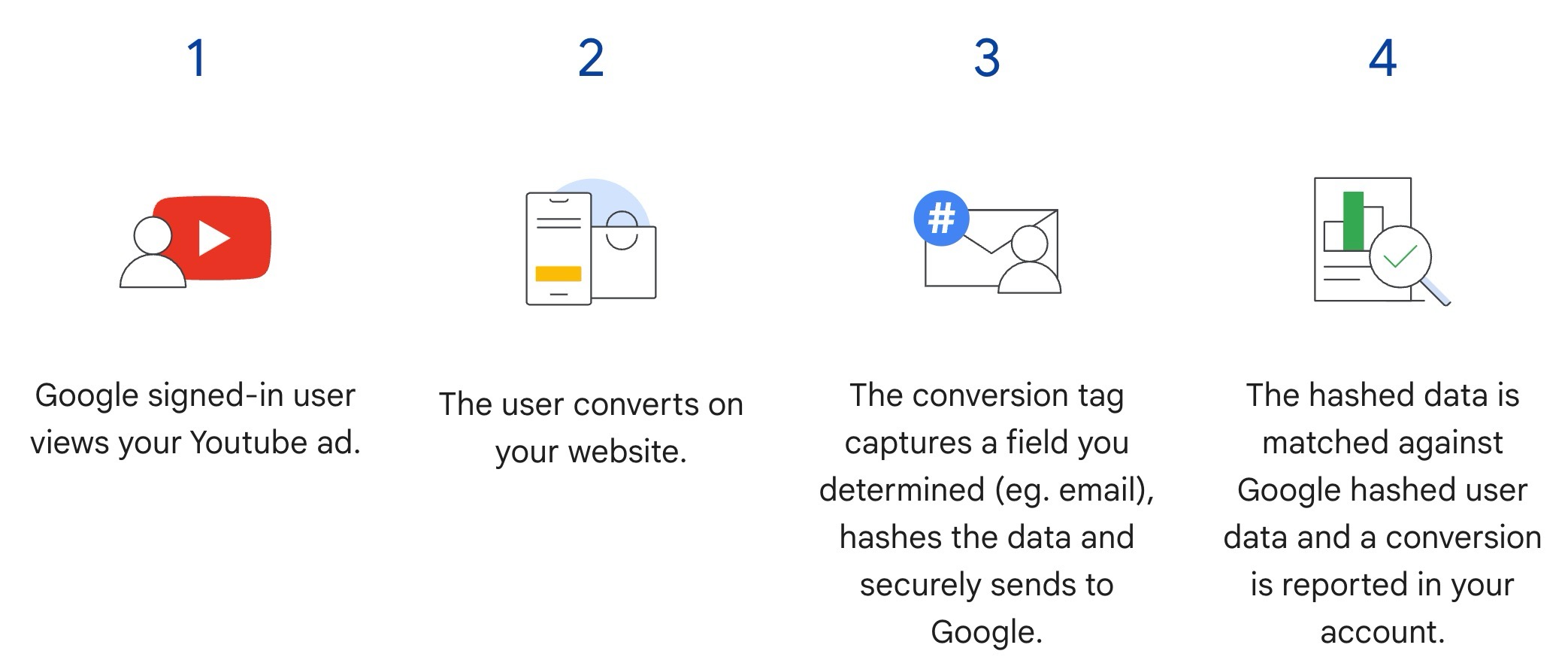
enhanced conversions for web - werking
Bron: Google Ads Help
VS
Offline conversies

Enhanced conversions for leads

Hier gebruik je dezelfde gegevens om offline conversies te meten. Ideaal als je leads binnenhaalt die pas later klant worden.

Zo werkt het:

  1. Een bezoeker vult je formulier in. De conversie "lead" gaat naar Google Ads, samen met het gehashte e-mailadres.
  2. Je volgt de lead op in je CRM en markeert wie klant wordt.
  3. Je uploadt die lijst van nieuwe klanten in Google Ads.
  4. Google koppelt de klanten aan de oorspronkelijke leads via het e-mailadres. Zo ontstaat een conversie "closed deal".
enhanced conversions for leads - werking offline conversies
Bron: Google Ads Help

Resultaat: je ziet in Google Ads niet alleen hoeveel leads je advertenties opleveren, maar ook hoeveel klanten. Krijg je genoeg nieuwe klanten per maand? Dan kan je je biedstrategie zelfs laten sturen op closed deals in plaats van op leads.

Het grote voordeel tegenover offline tracking via de GCLID: je hoeft je leadformulier niet aan te passen. Bij de GCLID-methode moet je per inzending de click-ID bewaren en meesturen.

3Voordelen

Waarom enhanced conversions instellen?

Nauwkeurigere conversiemeting

Dit is het grootste voordeel. Door first-party gegevens te matchen, wijst Google meer conversies toe aan de juiste klik. Conversies die anders verloren gaan door geweigerde cookies of browserbeperkingen, komen zo (deels) terug.

Betere input voor slimme biedstrategieën

Biedstrategieën zoals Max. conversies of Doel-CPA leren van conversiedata. Hoe meer correcte conversies ze zien, hoe beter ze bieden.

Mis je 20% van je conversies? Dan optimaliseert Google op 80% van de waarheid. Enhanced conversions dichten een deel van dat gat.

Wat je biedstrategie ziet Nieuw

Gemeten via cookiesTeruggehaaldNog gemist
Illustratief: hoeveel je terughaalt, verschilt per account.
4De nieuwe tag

Wat is het Google Ads user-provided data event?

Het user-provided data event is een aparte tag in Google Tag Manager. Die tag heeft één taak: de gegevens van de bezoeker doorgeven aan Google Ads.

Vroeger voegde je de gebruikersgegevens rechtstreeks toe aan je Google Ads-conversietag. Nu stuur je ze apart door, via deze tag. Google koppelt ze daarna aan de conversie.

google ads user provided data event - tag in GTM

Wat veranderde er in 2025 en 2026?

Google paste de werking de voorbije anderhalf jaar een paar keer aan. Dit moet je weten:

Mei 2025

Het vakje "Door gebruikers verstrekte gegevens opnemen" verdween uit de Google Ads-conversietag in GTM. Nieuwe setups doe je met het user-provided data event.

April 2026

Google Ads aanvaardt gebruikersgegevens nu uit meerdere bronnen tegelijk: je website-tags, Data Manager en de API. Vroeger moest je één methode kiezen.

Juni 2026

Enhanced conversions for web en for leads zijn samengevoegd tot één schakelaar (aan/uit). Dat kan op accountniveau of per conversieactie.

Oude methode vs. user-provided data event

Vóór mei 2025 ingesteld

Heb je enhanced conversions vóór mei 2025 ingesteld, via de conversietag? Geen paniek. Die setup blijft werken en Google heeft je automatisch naar de nieuwe schakelaar overgezet.

Nieuwe of aangepaste tag

Maak je een nieuwe conversietag aan, of pas je er een aan? Dan werk je met het user-provided data event. Het stappenplan hieronder gaat daarvan uit.

5Stappenplan

Enhanced conversions instellen via Google Tag Manager: stappenplan

Je kan enhanced conversions op drie manieren instellen:

Ik leg hier de GTM-methode uit. Die is het gebruiksvriendelijkst en je hebt er geen developer voor nodig. Voor de andere twee verwijs ik naar de helpartikelen van Google.

Voor je begint

Zet enhanced conversions aan in Google Ads en aanvaard de voorwaarden voor klantgegevens. Dat doe je via Doelen > Instellingen > Gebruik van klantgegevens.

01

Breng je conversie in kaart

Doe eerst een testaankoop of vul zelf een testformulier in, met GTM in previewmodus.

Kijk goed op welk moment welke gegevens beschikbaar zijn. Bij Container geladen? Bij Venster geladen? Bij form_submit? Dat moment bepaalt welke methode je in stap 2 kiest.

  • E-commerce: meestal stuurt je webshop alle aankoopdata naar de datalayer. Dan kies je de datalayer-methode.
  • Leadgeneratie (contactformulieren): vaak is er geen datalayer. Dan wordt het iets moeilijker en kom je uit bij JavaScript, DOM of cookies.

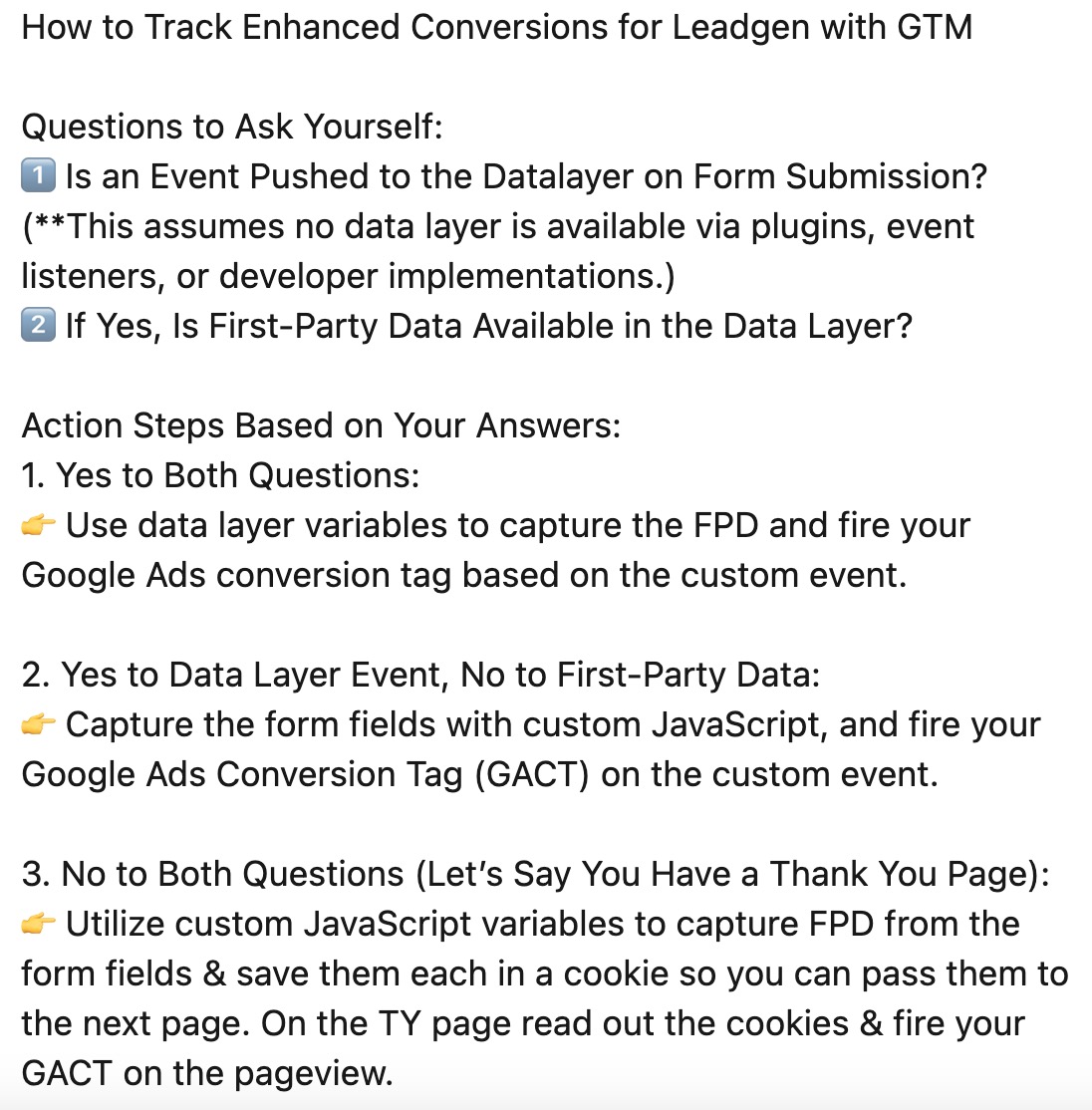
Lowie Verschelden vatte de denkwijze voor leadgen mooi samen in deze LinkedIn-post:

enhanced conversions - workflow bij leadgen

02

Capteer het e-mailadres en het telefoonnummer

Je maakt in GTM een variabele voor het e-mailadres en een voor het telefoonnummer. Hoe je die vult, hangt af van je website. Hieronder vind je vijf methodes, van meest naar minst betrouwbaar.

Via de datalayer (aanbevolen)

Meest betrouwbaar

Dit is volgens mij de meest robuuste methode. Je hebt twee dingen nodig:

  • Er wordt een event naar de datalayer gestuurd op het moment van de conversie (bv. bij het verzenden van het formulier of bij de aankoop).
  • Het e-mailadres en telefoonnummer zitten mee in die datalayer-push.

Zo stel je het in:

  1. Doe een testconversie met GTM in previewmodus.
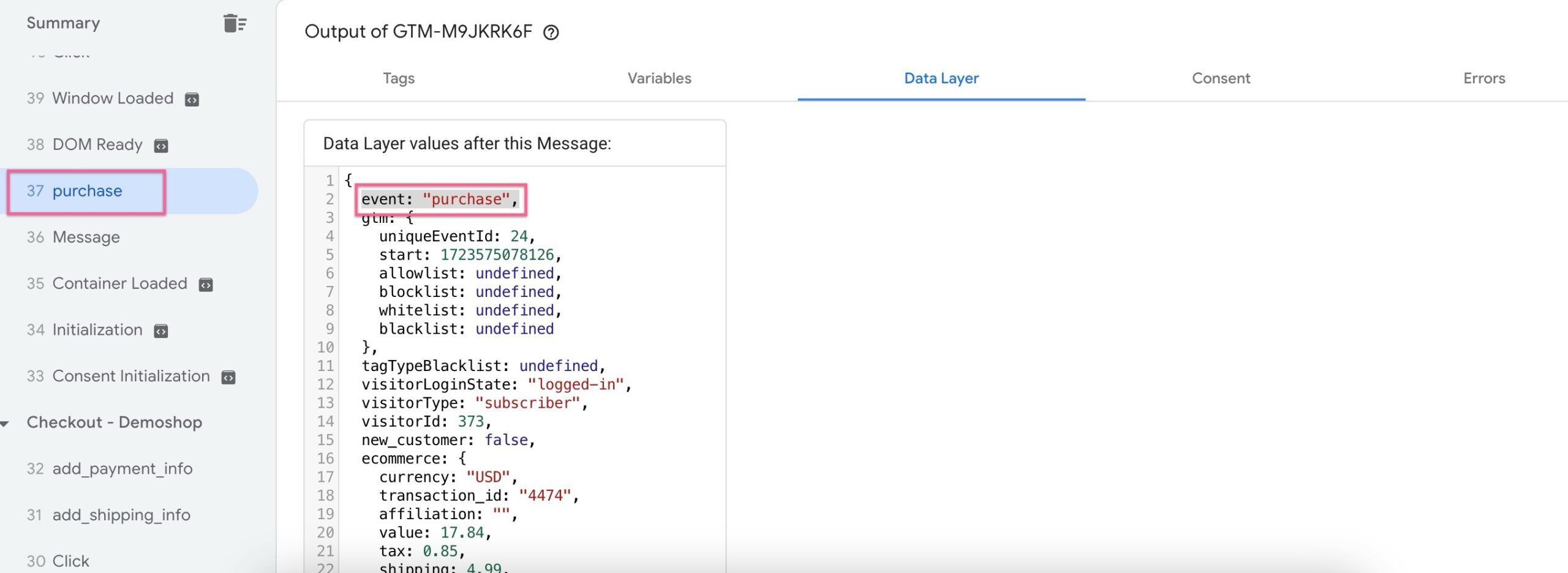
  2. Bekijk de datalayer op het moment van de conversie. Je ziet daar het event en de gegevens.
enhanced conversions - event in de datalayer
enhanced conversions - voorbeeld datalayer met e-mail en telefoon
  1. Maak een trigger van het type Aangepaste gebeurtenis. Vul als eventnaam exact de naam in die je in de datalayer ziet.
!

Let op: dit is hoofdlettergevoelig. "Purchase" werkt niet als de datalayer "purchase" stuurt.

enhanced conversions - trigger aangepaste gebeurtenis in GTM
  1. Maak een variabele van het type Variabele voor gegevenslaag voor het e-mailadres, en een tweede voor het telefoonnummer. Gebruik exact het pad dat je in de datalayer ziet. Loop je hier vast? Lees dan dit artikel van Analytics Mania over datalayer-variabelen.

Via JavaScript-variabelen

Geen datalayer

Geen datalayer, en geen developer om er een te bouwen? Dan haal je de waarde rechtstreeks uit het formulierveld, met een Aangepaste JavaScript-variabele.

Maak er een voor het e-mailveld en een voor het telefoonveld. Je kan het veld vinden via het name-attribuut of via de id.

Via het name-attribuut (vervang nameformulierveld door de naam van jouw veld):

Aangepaste JavaScript-variabele
function(){
  return document.getElementsByName("nameformulierveld")[0] ? document.getElementsByName("nameformulierveld")[0].value : "";
}

Via de ID (vervang IDformulierveld door de ID van jouw veld):

Aangepaste JavaScript-variabele
function(){
  return document.querySelector("input#IDformulierveld").value
}

De naam of ID van een veld vind je met Chrome DevTools: klik met de rechtermuisknop op het veld en kies Inspecteren. Zoek naar name="…" of id="…".

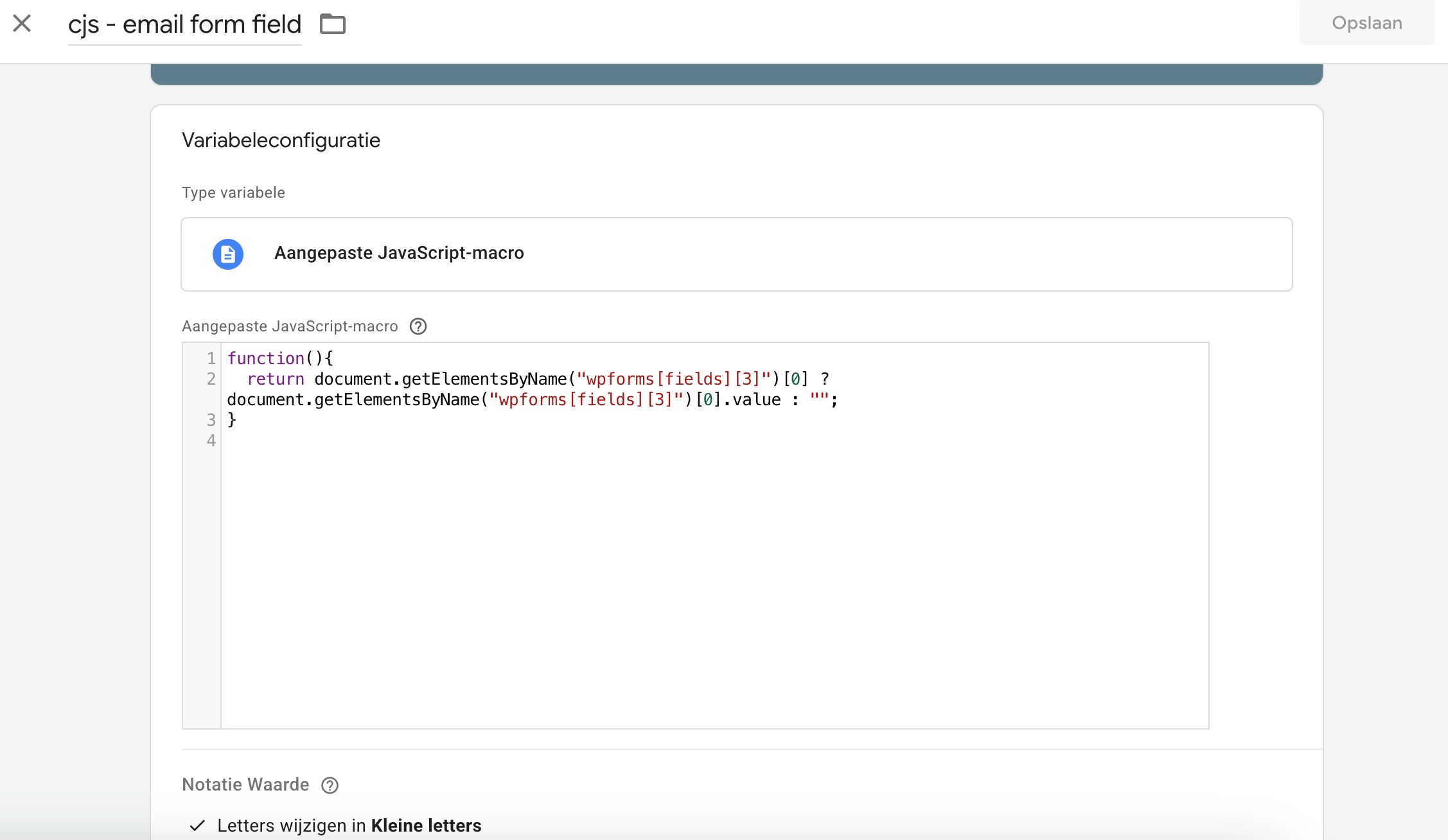
enhanced conversions - naam formulierveld inspecteren
enhanced conversions - aangepaste JavaScript-variabele formulierveld
!

Let op de timing. Na het verzenden maakt het formulier zijn velden vaak leeg. Dan is je variabele ook leeg. Daarom laat je het user-provided data event hier afvuren bij de klik op de verzendknop (zie stap 6).

Via een DOM-element op de bedanktpagina

Webshops

Staat het e-mailadres zichtbaar op je bedanktpagina? Dat is vaak zo bij webshops (bv. WooCommerce). Dan kan je het daar ophalen met een DOM-elementvariabele.

  1. Open de bedanktpagina en klik met de rechtermuisknop op het e-mailadres. Kies Inspecteren.
  2. Kijk of het element een unieke class of ID heeft. In het voorbeeld hieronder is dat de class woocommerce-customer-details--email.
enhanced conversions - e-mailadres inspecteren op bedanktpagina
  1. Maak in GTM een variabele van het type DOM-element. Kies als selectiemethode CSS-selector en vul .woocommerce-customer-details--email in. Het puntje vooraan betekent dat het om een class gaat.
enhanced conversions - DOM-elementvariabele in GTM

Het user-provided data event vuurt hier ook op de bedanktpagina, net als je conversietag.

Via cookies (als de gegevens te vroeg verdwijnen)

Formulier ≠ bedanktpagina

Soms vult de bezoeker het formulier in op pagina A, maar vuurt je conversie pas op pagina B (de bedanktpagina). En daar zijn de formuliergegevens weg.

Dan moet je de gegevens "bewaren" tot op de volgende pagina. Dat kan met een first-party cookie die je in GTM aanmaakt. Meer uitleg vind je in mijn blog over cookies zetten en lezen via Google Tag Manager.

  1. Maak eerst JavaScript-variabelen voor de formuliervelden (zie hierboven).
  2. Maak een tag van het type Aangepaste HTML met de code hieronder. Maak er een voor het e-mailadres en een voor het telefoonnummer.
  3. Laat die tags afvuren bij de klik op de verzendknop. Op dat moment zijn de velden nog gevuld.

Pas in de code twee dingen aan:

  • cookieName: geef de cookie een duidelijke naam, bv. cookieEmail.
  • cookieValue: vul de JavaScript-variabele in die je eerder maakte.
Aangepaste HTML-tag
<script>
(function(){
  var cookieName = "cookieEmail"; // Naam van je cookie
  var cookieValue = {{cjs - email}}; // Waarde van je cookie
  var expirationTime = 43200; // 12 uur in seconden
  expirationTime = expirationTime * 1000; // Omzetten naar milliseconden
  var date = new Date();
  date.setTime(date.getTime() + expirationTime);
  var expires = date.toUTCString();

  // Hoofddomein bepalen, zodat de cookie op alle subdomeinen werkt
  var domainParts = location.hostname.split('.');
  var baseDomain = domainParts.slice(-2).join('.');

  document.cookie = cookieName + "=" + encodeURIComponent(cookieValue) + "; expires=" + expires + "; SameSite=Lax; Secure; path=/; domain=" + baseDomain;
})();
</script>
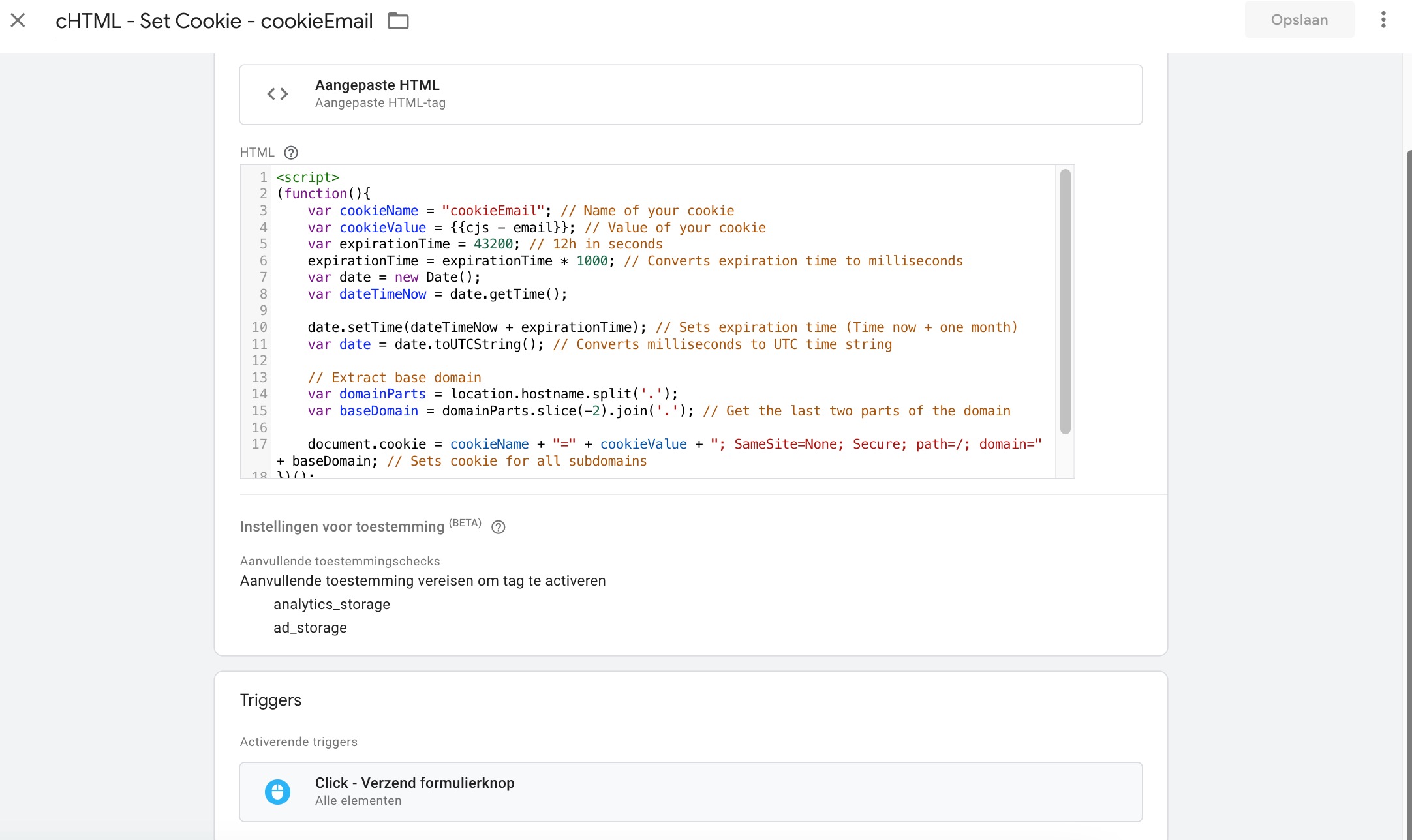
enhanced conversions - cookie aanmaken via aangepaste HTML-tag
  1. Maak tot slot een variabele van het type Cookie van eerste partij om de cookie weer uit te lezen op de bedanktpagina.
enhanced conversions - cookievariabele in GTM

Liever geen cookie? Je kan de gegevens ook tijdelijk bewaren in de session storage van de browser. Hoe dat werkt, lees je in mijn blog over data opslaan via session storage in Google Tag Manager.

Via automatische captatie (minst nauwkeurig)

Minst betrouwbaar

Hier zoekt Google zelf naar een e-mailadres of telefoonnummer op de pagina. Je kiest daarvoor bij de variabele Door gebruikers verstrekte gegevens (stap 4) voor Automatisch in plaats van Handmatig.

Snel opgezet, maar het is de minst betrouwbare methode. Vaak "ziet" Google de gegevens op een ander moment dan wanneer je tag afvuurt. Op dat moment zijn de gegevens al weg en wordt er niets meegestuurd.

Gebruik dit dus enkel als snelle oplossing, of als geen enkele methode hierboven lukt.

enhanced conversions - automatische captatie

03

Zet het telefoonnummer om naar E.164

Google verwacht telefoonnummers in het E.164-formaat: een plus, de landcode en het nummer, zonder spaties of streepjes. Bijvoorbeeld: +32497123456.

Bezoekers typen dat zelden zo. Ze schrijven “0497 12 34 56” of “0032 497…”. Met deze aangepaste JavaScript-variabele van Lester van YesWeTrack zet je het nummer automatisch om.

Pas twee dingen aan:

  • standardCountryCode: de landcode van je meeste klanten (+32 voor België, +31 voor Nederland).
  • {{DLV - phone}}: je eigen telefoonvariabele uit stap 2.
Aangepaste JavaScript-variabele
/**
 * E.164 Phone Normalizer – GTM JavaScript Macro
 * Author: YesWeTrack.com – Custom Tracking Solutions
 */
function() {
  var standardCountryCode = '+32'; // Pas aan indien nodig (bv. '+31' voor NL)

  // Telefoonnummer uit de datalayer of JavaScript-variabele
  var phone = {{DLV - phone}}; // Vervang door je eigen telefoonvariabele

  // Hieronder niets aanpassen
  //////////////////////////////////

  if (!phone) {
    return undefined;
  }

  var countryCodeNoPlus = standardCountryCode.replace('+', '');
  phone = phone.replace(/[^\d+]/g, '');

  if (phone.startsWith('+') && !phone.startsWith(standardCountryCode)) {
    return phone;
  } else if (phone.startsWith('00') && !phone.startsWith('00' + countryCodeNoPlus)) {
    return '+' + phone.substr(2);
  }

  if (!phone.startsWith(standardCountryCode) &&
      !phone.startsWith('00' + countryCodeNoPlus) &&
      phone.startsWith('0')) {
    phone = phone.substr(1);
  }

  if (phone.startsWith(standardCountryCode)) {
    return phone;
  } else if (phone.startsWith('00' + countryCodeNoPlus)) {
    return standardCountryCode + phone.substr(2 + countryCodeNoPlus.length);
  } else {
    return standardCountryCode + phone;
  }
}

04

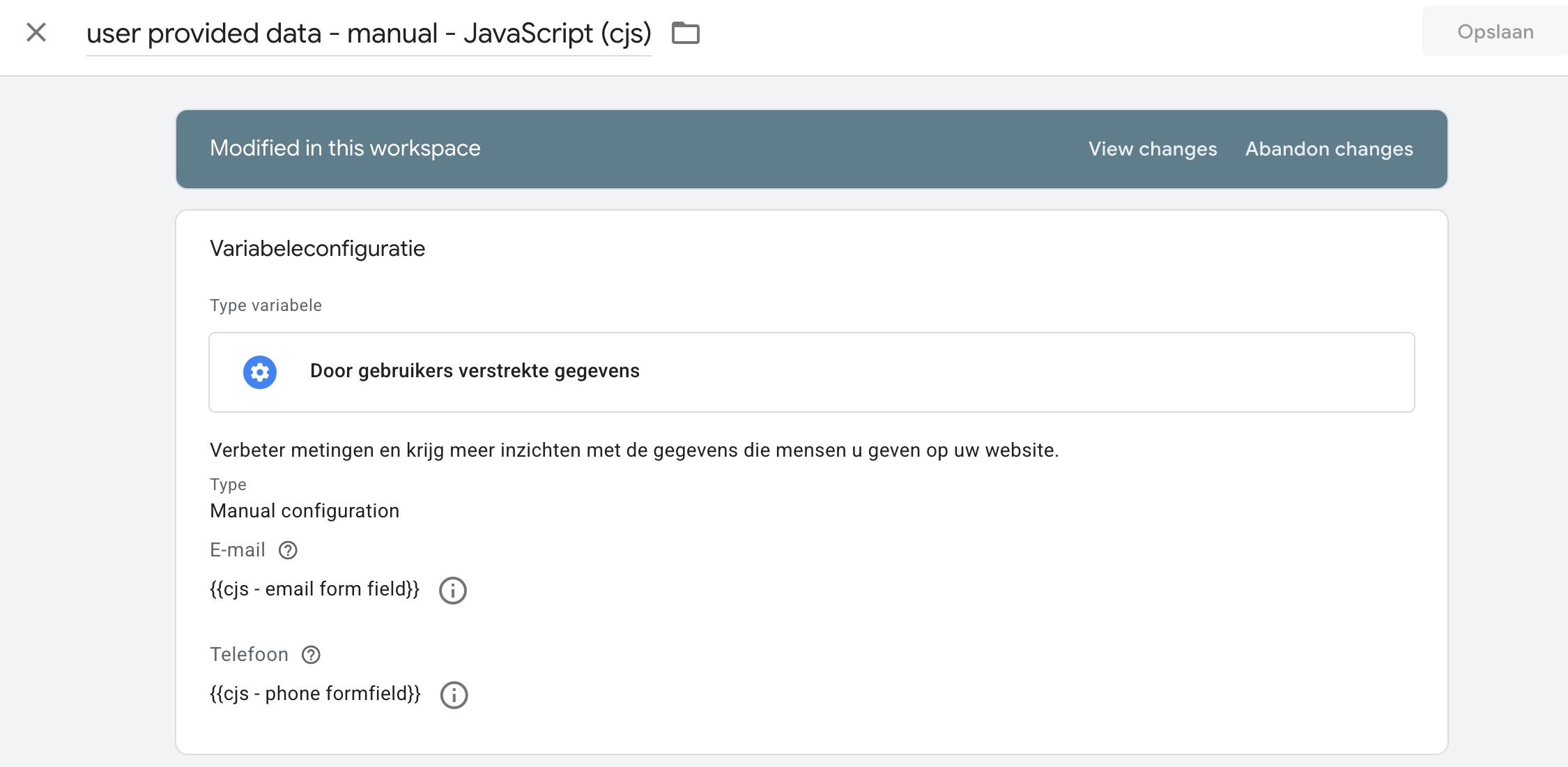
Maak de variabele "Door gebruikers verstrekte gegevens" aan

Nu bundel je alles in één variabele.

  1. Maak een nieuwe variabele van het type Door gebruikers verstrekte gegevens.
  2. Kies voor Handmatige configuratie.
  3. Vul bij E-mail je e-mailvariabele in, en bij Telefoon je E.164-variabele uit stap 3.
  4. Sla op.
enhanced conversions - variabele door gebruikers verstrekte gegevens

05

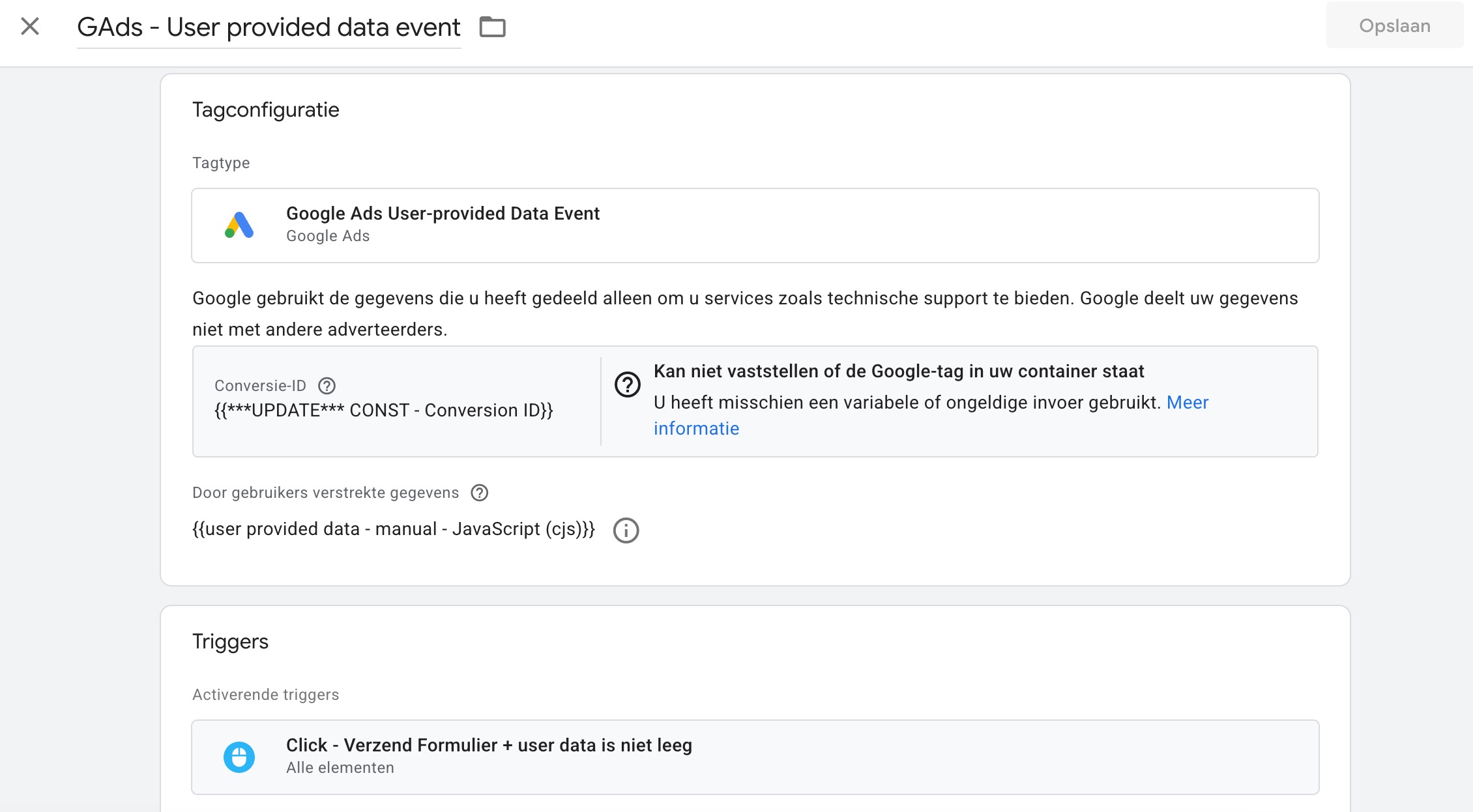
Stel de user-provided data event tag in

  1. Maak een nieuwe tag en kies de categorie Google Ads.
  2. Kies Google Ads User-Provided Data Event.
  3. Vul je conversie-ID in.
  4. Selecteer bij de gebruikersgegevens je variabele uit stap 4.
user provided data event - tag instellen in GTM

06

Kies de juiste trigger en tagvolgorde

De trigger hangt af van de methode die je in stap 2 koos.

Datalayer, DOM-element of cookies

Gebruik dezelfde trigger als je Google Ads-conversietag. Stel daarna een tagvolgorde in, zodat het user-provided data event als eerste afvuurt. Zo zijn de gegevens er al wanneer de conversie vertrekt. Doe je dat niet, dan mist een deel van je conversies de gebruikersgegevens.

JavaScript-variabelen

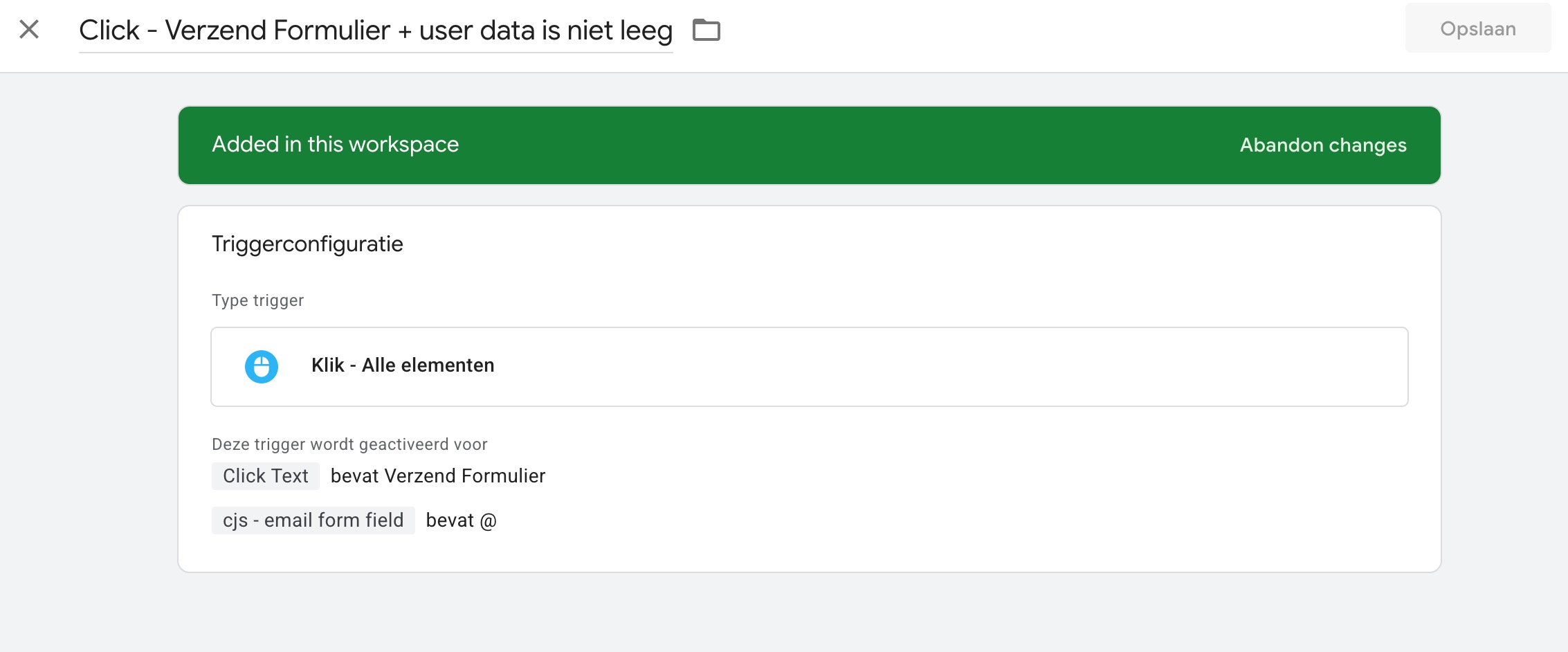
Hier gebruik je een klik-trigger, omdat de velden na het verzenden weer leeg zijn. Je wil wel niet op elke klik afvuren. Voeg daarom twee voorwaarden toe:

  • de klik is op de verzendknop van het formulier;
  • je e-mailvariabele is niet leeg.

Zo worden de gegevens net op tijd gecapteerd en doorgestuurd.

user provided data event - klik-trigger op verzendknop
6Testen

Controleer of je enhanced conversions werken

Direct

In de GTM-previewmodus

Doe een testconversie en controleer:

  • Vuurt het user-provided data event op het juiste moment?
  • Zijn je e-mail- en telefoonvariabelen gevuld, met de juiste waarden?
  • Staat het telefoonnummer in het formaat +32…?
Direct

Met de EC Assist Chrome-extensie

EC Assist is een gratis Chrome-extensie die controleert of je enhanced conversions goed staan.

  1. Installeer de extensie via de Chrome Web Store.
  2. Activeer ze door op het icoontje in je browserbalk te klikken.
  3. Doe een testconversie op je site, bv. een formulier invullen of een aankoop.
  4. Bekijk het resultaat. De extensie toont welke gegevens vertrekken en of er fouten zijn.
Na 48 uur

In Google Ads: status en diagnostiek

Na de installatie heeft Google tot 48 uur nodig om de eerste gegevens te verwerken. Daarna:

  1. Ga naar Doelen > Conversies in Google Ads.
  2. Klik op je conversieactie.
  3. Ga met je muis over de status om te zien of de verbeterde conversies actief zijn.
  4. Open de Diagnostiek om fouten of waarschuwingen te bekijken.

✓Werkt alles? Dan zie je de melding "Alle verbeterde conversies zijn actief".

7FAQ

Veelgestelde vragen over enhanced conversions

Er is geen verschil. “Verbeterde conversies” is de Nederlandse naam die Google gebruikt in de Nederlandstalige interface van Google Ads.

Ja. Je stuurt persoonsgegevens naar Google, ook al zijn ze gehasht. Met Consent Mode v2 hangt dat af van de toestemming ad_user_data. Weigert een bezoeker? Dan gaan er geen gebruikersgegevens naar Google.

Meer daarover lees je in alles wat je moet weten over Consent Mode v2.

Ze vullen elkaar aan. Enhanced conversions helpen Google om een conversie aan een klik te koppelen. Server-side tracking zorgt ervoor dat je metingen minder vaak geblokkeerd worden door adblockers en browsers.

De sterkste setup combineert beide. Je kan enhanced conversions ook via een server-side container doorsturen.

Reken op 48 uur tot een paar dagen. Staat de status na een week nog niet op actief? Kijk dan in de diagnostiek wat er misloopt.

Ja. Setups via de oude conversietag blijven werken. Pas je de tag aan of maak je een nieuwe? Dan stap je over op het user-provided data event.

Loop je vast?

Enhanced conversions instellen lijkt eenvoudig, tot je formulier geen datalayer heeft, je velden leeg zijn op het verkeerde moment of de diagnostiek blijft klagen.

Wil je dit liever laten instellen, samen met een betrouwbare tracking-basis met GA4, GTM en server-side tracking? Neem gerust contact op of vraag een gratis tracking audit aan.

jens@jensvanvlierberghe.be
+32 497 79 51 48 · Brugge, België

Laten we kennismaken

Stuur een berichtje en ik kom binnen 1–2 werkdagen terug. Geen verkoopspitch, gewoon een eerlijk gesprek over wat er mogelijk is.

GRATIS Tracking audit

(t.w.v. €75)

Vraag hier jouw gratis tracking audit aan. Voeg daarna jens@jensvanvlierberghe.be toe aan jouw GTM container.