 door Jens Van Vlierberghe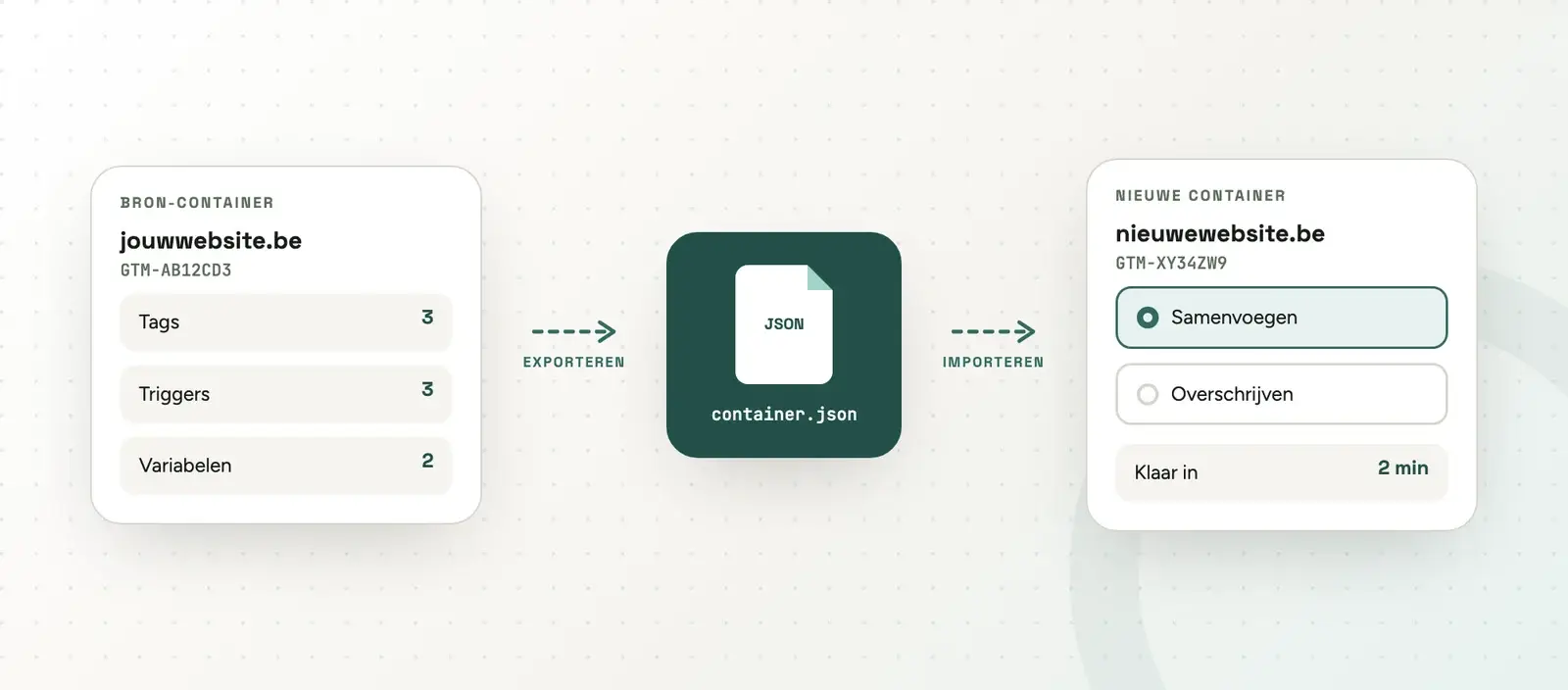
Een GTM container aanmaken en invullen, kan vaak enige tijd in beslag nemen. Door middel van containers (gedeeltelijk) te importeren kan je dit proces versnellen.
Het concept is vrij eenvoudig: je hebt een bestaande container gebouwd voor website A en je wil een gelijkaardige container maken voor website B zonder alle tags en triggers opnieuw te moeten aanmaken. Je kan via Google Tag Manager de container van website A exporteren (lees: downloaden) en daarna terug importeren (lees: uploaden) in de nieuwe container voor website B. Je hoeft daarna enkel nog de triggers aan te passen zodat deze kloppen voor de nieuwe website.
1. Voorbereiding om een GTM container te importeren of exporteren
A. Back-up van bestaande GTM container maken
Controleer voordat je de container exporteert dat alle tags en triggers gepubliceerd zijn in de container. Zoniet, publiceer de container dan eerst. Hetzelfde geldt voor de container waarin je zaken zult importeren. Maak een back-up door deze container eerst te publiceren en een duidelijke naam te geven (bijvoorbeeld: “Backup”). Op deze manier kan je de container naar een vorige versie terugzetten, mocht er iets foutlopen in de import.
B. Rechten en Toestemmingen controleren
Voordat je kunt exporteren of importeren, moet je ervoor zorgen dat je de juiste rechten hebt in Google Tag Manager. Je hebt minimaal Beheerder toegang nodig om containers te kunnen exporteren en te importeren. Dit kan gecontroleerd worden via de Beheerdersinstellingen in je GTM-account.
2. Hoe Exporteer je een Google Tag Manager Container?
A. Handleiding voor het exporteren van GTM container
- Navigeer naar de juiste werkruimte: Zorg ervoor dat je in de juiste GTM-container en werkruimte zit.
- Klik op Beheerder in de navigatiebalk bovenaan.
- Klik op Container exporteren
- Selecteer een werkruimte: Kies de werkruimte die je wilt exporteren
- Selecteer de tags, triggers, variabelen en templates die je wenst te exporteren.
- Klik op exporteren
- Download wordt gestart: De containerinhoud wordt als een JSON-bestand gedownload.
- Sla dit bestand ergens op, op jouw PC en wijzig het bestandsformaat niet.
B. Exporteren als JSON bestand
Google Tag Manager gebruikt het JSON-formaat (JavaScript Object Notation) voor het exporteren en importeren van containers. JSON is een gestructureerd tekstbestand dat eenvoudig kan worden gelezen door verschillende systemen en makkelijk is aan te passen indien nodig.
Sla bij een export de container dus niet op als bijvoorbeeld Word bestand (of andere), dit zal niet herkend worden door GTM bij een import.
3. Hoe Importeer je een Google Tag Manager Container?
A. Handleiding voor het importeren van GTM container
- Ga naar de juiste werkruimte: Zorg ervoor dat je in de juiste GTM-container en werkruimte zit waar je de container wil importeren.
- Klik op Beheerder in de navigatiebalk bovenaan.
- Klik in de rechter kolom op Container importeren
- Upload het JSON-bestand: Selecteer de eerder geëxporteerde container.
- Kies om de inhoud te overschrijven of samen te voegen in de bestaande container.
- Maak een keuze om conflicterende tags,triggers en variabelen te overschrijven of een andere naam te geven
- Klik op bevestigen
- Controleer (!) of de geïmporteerde tags, triggers en variabelen wel degelijk werken op jouw website via de preview mode en stuur bij waar nodig.
B. Verschillen tussen “Toevoegen” en “Overschrijven”
Bij het importeren van een container krijg je de keuze tussen:
- Voeg toe aan bestaande container: Deze optie voegt nieuwe items uit de geïmporteerde container toe aan de bestaande container zonder de huidige tags, triggers en variabelen te verwijderen.
- Overschrijf bestaande container: Deze optie verwijdert de volledige inhoud van de bestaande container en vervangt ze door de inhoud van de geïmporteerde container. Deze functie is voornamelijk te gebruiken als je bijvoorbeeld een lege container wilt vullen.
C. Mogelijke problemen bij het importeren
- Foutmelding: “Ongeldig bestand”
Dit betekent meestal dat het JSON-bestand niet correct geëxporteerd is. Probeer de container die je wilt importeren, opnieuw te exporteren als JSON-bestand. - Tags, triggers of variabelen werken niet correct na import
Dit kan voorkomen als er conflicterende instellingen zijn in de nieuwe container. Controleer of de tags, triggers en variabelen correct zijn ingesteld voor jouw specifieke website.
4. Een vorige containerversie terugzetten
Een van de voordelen van GTM is de mogelijkheid om altijd terug te gaan naar een vorige versie van je container. Dit is vooral handig als er tijdens of na het importeren van een container iets fout gaat.
- Ga naar Versies in de navigatiebalk bovenaan.
- Selecteer een versie om terug te draaien: Kies de versie waarop je wilt terugvallen en klik op Herstellen.
- Zodra je de juiste versie hebt hersteld, publiceer deze versie opnieuw om je wijzigingen live te zetten.
5. Voordelen van GTM container imports
A. Tijdswinst
Het grootste voordeel is de tijdswinst. Je kan bepaalde delen van containers hergebruiken zonder deze opnieuw volledig te moeten configureren in GTM. Gebruiken van container templates kan jouw tracking set-up dus serieus versnellen!
B. Container Templates
Analytics Mania heeft een volledige bibliotheek met GTM templates. Bekijk deze eens, er zit zeker iets tussen wat nuttig kan zijn voor je!
Je kan op mijn eigen website een template downloaden voor:
– Basic template met 3 tags en triggers
– Enhanced Conversions template