 door Jens Van Vlierberghe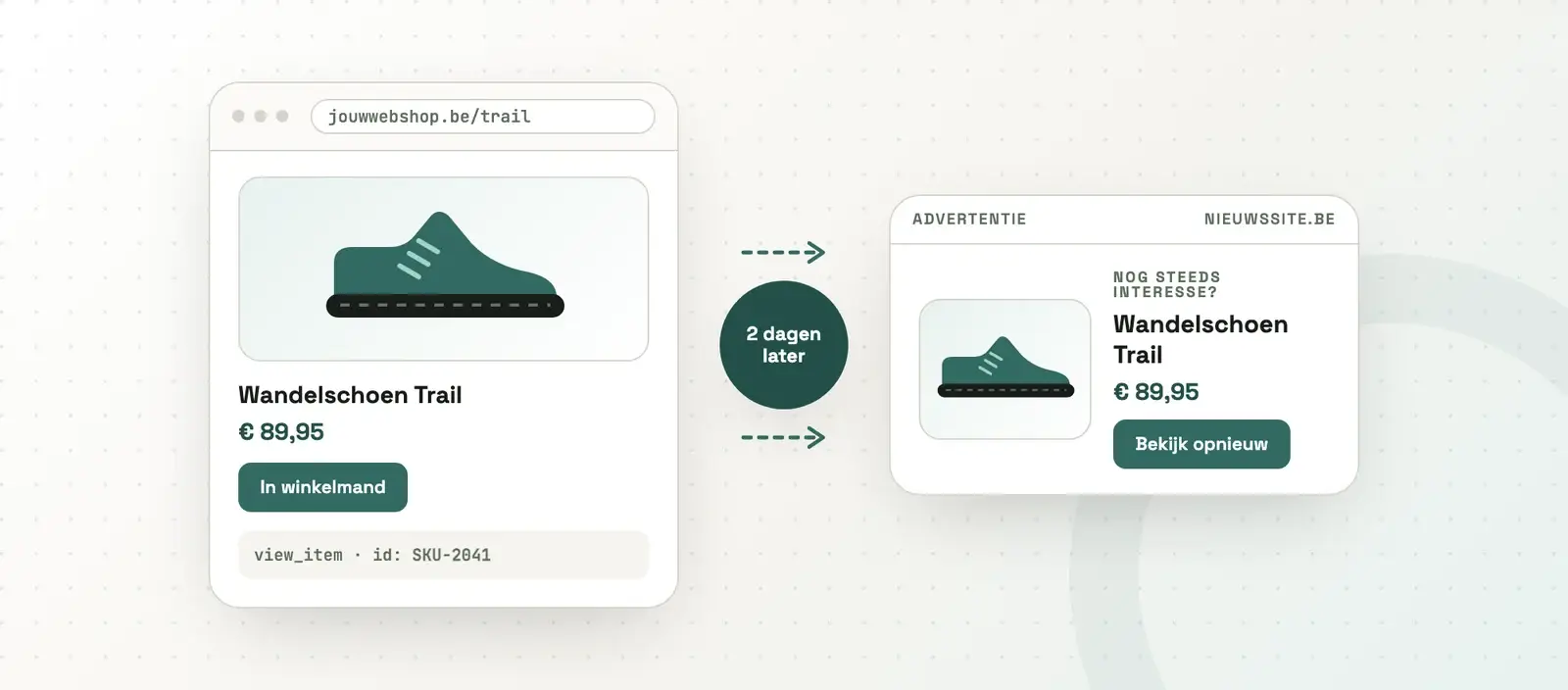
Wat is dynamische remarketing?
Wellicht herken je volgend scenario: je bezoekt een webshop waar je enkele producten bekijkt en nadien zie je advertenties terugkomen van de bekeken producten. Dit is Google ads dynamische remarketing (in het displaynetwerk). Gezien de producten gepersonaliseerd zijn op basis van jouw eerder bezoek spreken we van dynamische remarketing. Op deze manier kan je mensen terug naar de webshop halen en ze proberen overtuigen om alsnog een aankoop te doen. Denk bijvoorbeeld aan mensen die eerder iets toevoegden aan hun winkelmandje maar geen aankoop deden.
Dynamische remarketing advertenties verhogen de kans dat iemand alsnog gaat converteren nadat hij dit in eerste instantie niet deed. Gezien er in het aankoopproces altijd meerdere “touchpoints” nodig zijn, is dit dus een goede strategie om het aantal conversies in jouw webshop te verhogen.
Hoe werkt dynamische remarketing in Google Ads?
Om dynamische remarketing in Google Ads te gebruiken zijn een aantal zaken nodig:
- Implementatie van de Google Ads remarketing tag: Je plaatst een trackingcode op je website die het gedrag van bezoekers bijhoudt. Via deze tag houdt je bij welke producten een bezoeker heeft bekeken.
- Creëren van een productfeed: Deze feed bevat alle producten of diensten die je aanbiedt. Deze productfeed wordt beheerd in jouw Google Merchant Center, dewelke wordt gekoppeld aan Google Ads. Lees hier de officiële documentatie van Google voor het maken van een productfeed (voor e-commerce).
- Dynamische advertentie: Tot slot dien je een advertentie te maken die de info uit de remarketing tag omzet in een gepersonaliseerde advertentie. Dit kan via dynamische display advertenties.
Hoe dynamische remarketing opzetten binnen Google Tag Manager?
Wellicht gebruik je reeds Google Tag Manager om de conversies van jouw website bij te houden. De remarketing tag kan je eenvoudig toevoegen in GTM via volgende stappen.
1. Maak in Google Ads een remarketing tag aan
- Log in op jouw Google Ads account
- Ga naar doelgroepenbeheer
- Uw gegevensbronnen
- Google Ads-Tag
- Zorg ervoor dat de remarketing ingesteld staat onder “dynamisch”
2. Voeg de Google Ads remarketing tag toe in GTM
- Ga naar “Tags”.
- Klik rechtsboven op “Nieuw” en kies “Google Ads Remarketing”.
- Selecteer “Dynamische remarketing”
- Voer je conversie-ID in
- Maak een trigger van het type “aangepaste gebeurtenis” aan en laat deze afvuren op volgende events: view_search_results|view_item_list|view_item|add_to_cart|purchase
3. Configureren van de datalayer gegevens in GTM
Je hebt na stap 2 een algemene remarketing tag aangemaakt. We moeten er nu voor zorgen dat deze dynamisch wordt door het toevoegen van productdata aan deze tag.
Dit doe je door de tag terug te openen en de het vakje naast “Send dynamic remarketing event data” aan te vinken. Er komen zo enkele in te vullen velden vrij voor de parameters van de remarketing tag aan te vullen.
De remarketing tag dynamisch maken door parameters toe te voegen
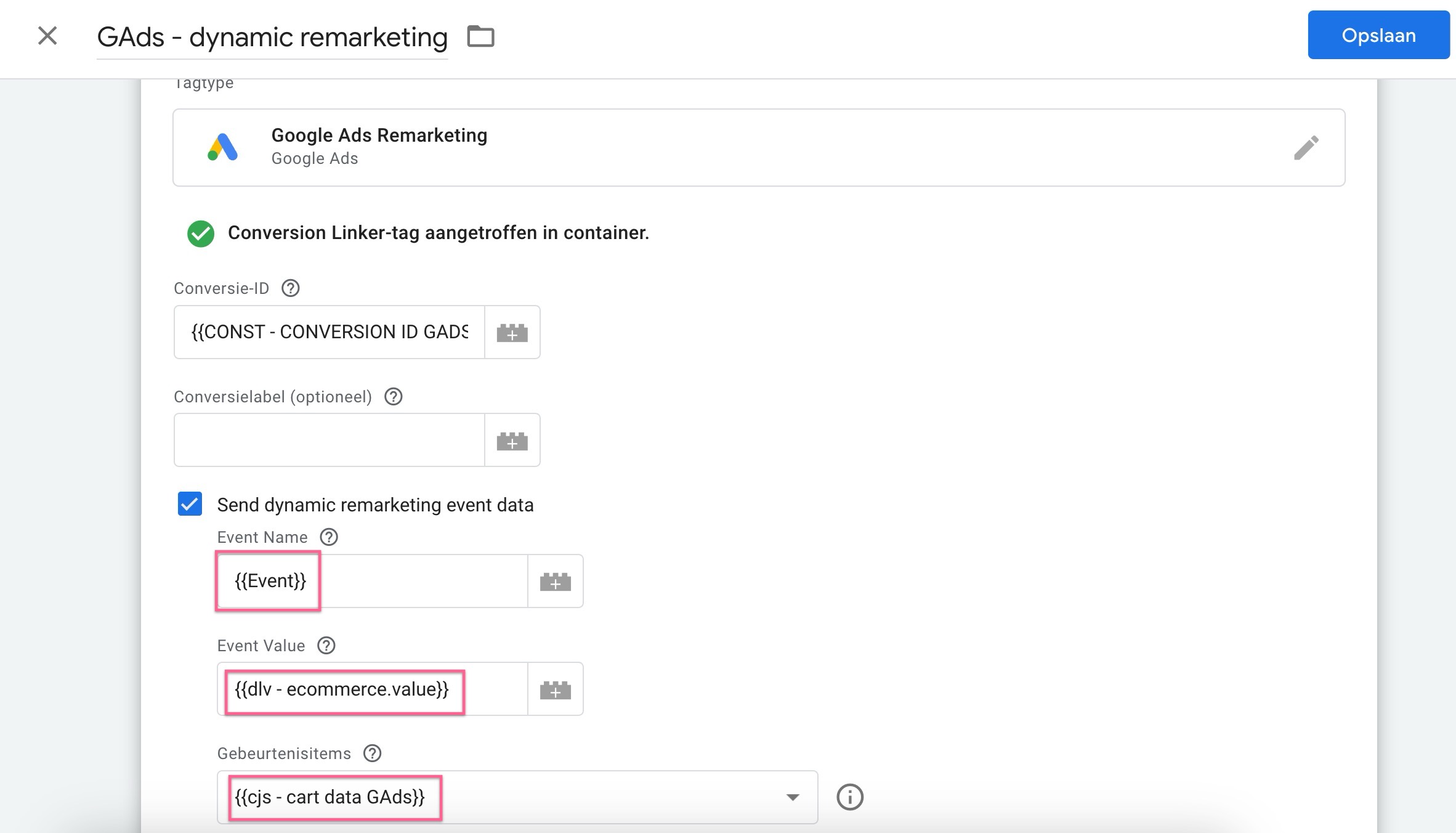
Volgende parameters moeten worden doorgegeven aan de remarketing tag om ze dynamisch te kunnen maken. Enkel de id parameter is verplicht, de andere zijn optioneel.
- event name: de naam van het event dat doorgestuurd wordt
- event value: de waarde van het event dat doorgestuurd wordt
- gebeurtenis items (=id): De unieke ID van het bekeken product. Deze moet overeen komen met de parameter “id” of “item_group_id” uit jouw Merchant Center productfeed(!). Als deze verschillen van elkaar, gaat dit niet werken.
Aangezien de parameter “id” vaak niet standaard beschikbaar is in een standaard ecommerce datalayer, kunnen we dit custom opzetten. Op basis van de bestaande datalayer, die wel de meestal parameter “item_id” bevat, kunnen we dit vrij eenvoudig oplossen adhv onderstaande code in een custom javascript variabele. Je kan deze variabele later ook gebruiken om “conversies met cart data” in te stellen. Er worden hier naast de id parameter ook nog de parameters: price (=de prijs van het product) en quantity (=het aantal producten dat werd aangekocht) opgenomen.
function() {
var products = {{dlv - ecommerce.items}} // verander dit naar jouw items variabele uit de datalayer;
var items = [];

  for (var i = 0; i < products.length; i++) {
           var item = {
            id : products[i].item_id,
            quantity : products[i].quantity,
            price : products[i].price
            };
        items.push(item)
    }

 return items;
  }
4. Test jouw set-up
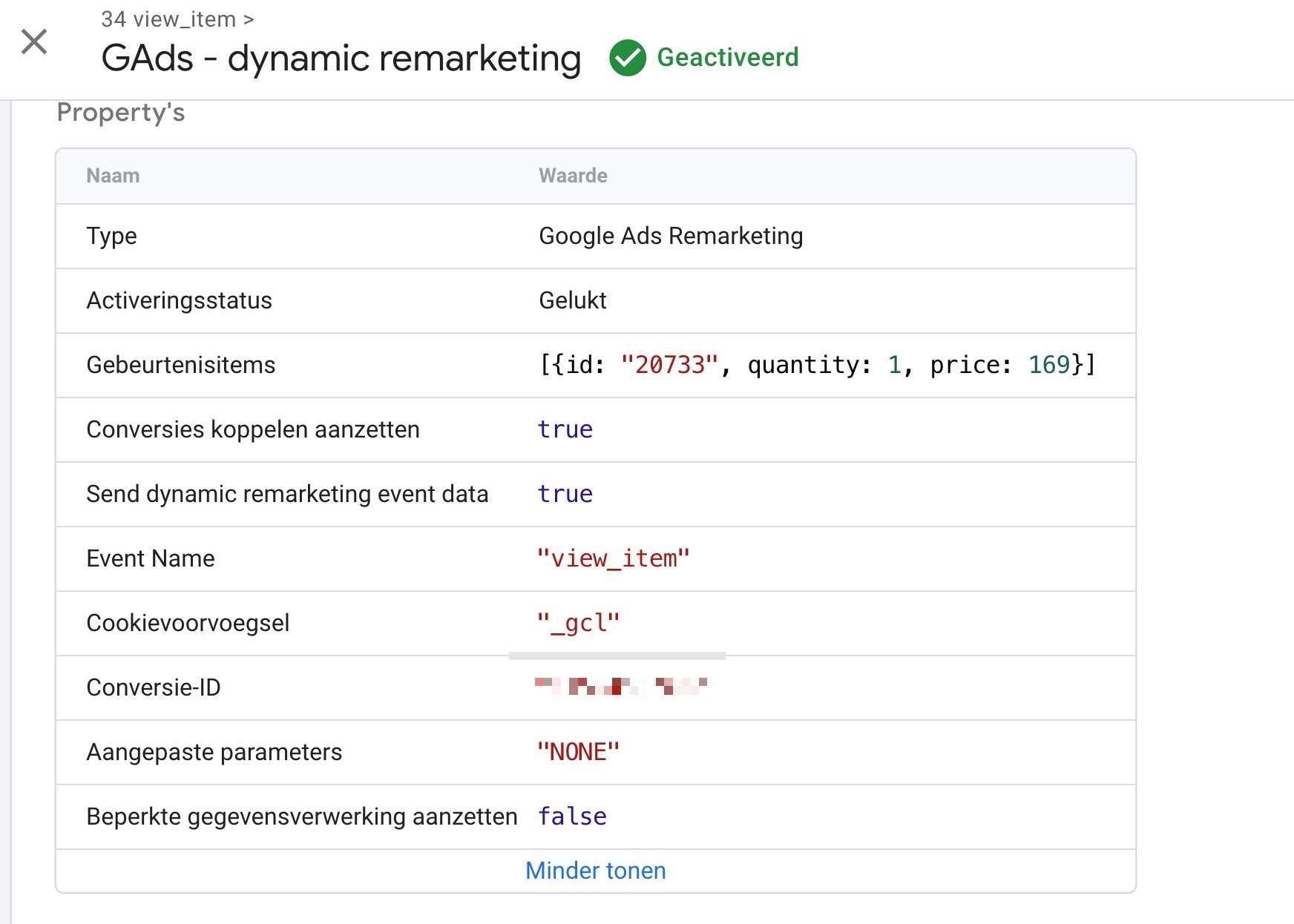
- Gebruik de preview mode in Google Tag Manager om te controleren of de tag correct werkt op de verschillende events.
- Controleer in GTM of de id parameter wordt meegezonden met de dynamische remarketing tag.
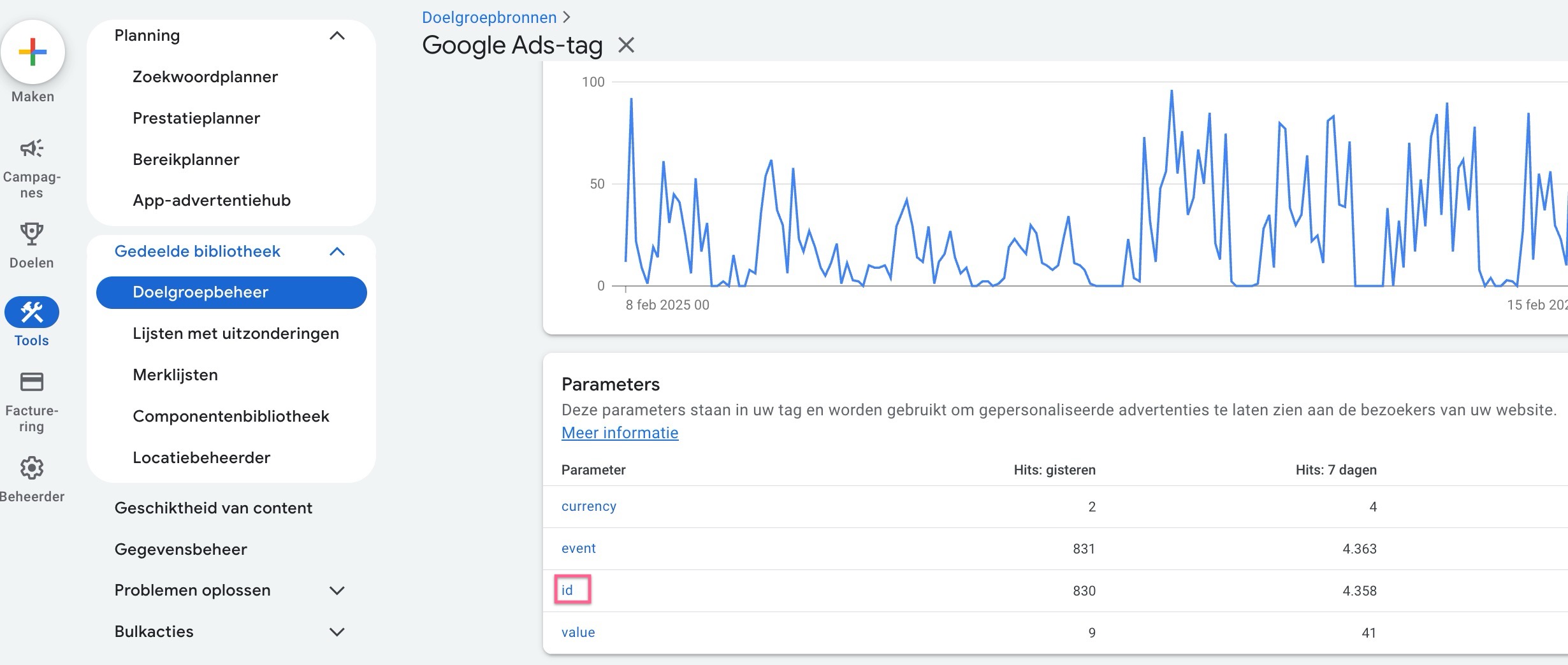
- Controleer in Google Ads de gegevens worden ontvangen. Je zou daar de id parameter moeten zien staan via gegevensbronnen > google ads tag
5. Maak een dynamische display advertentie
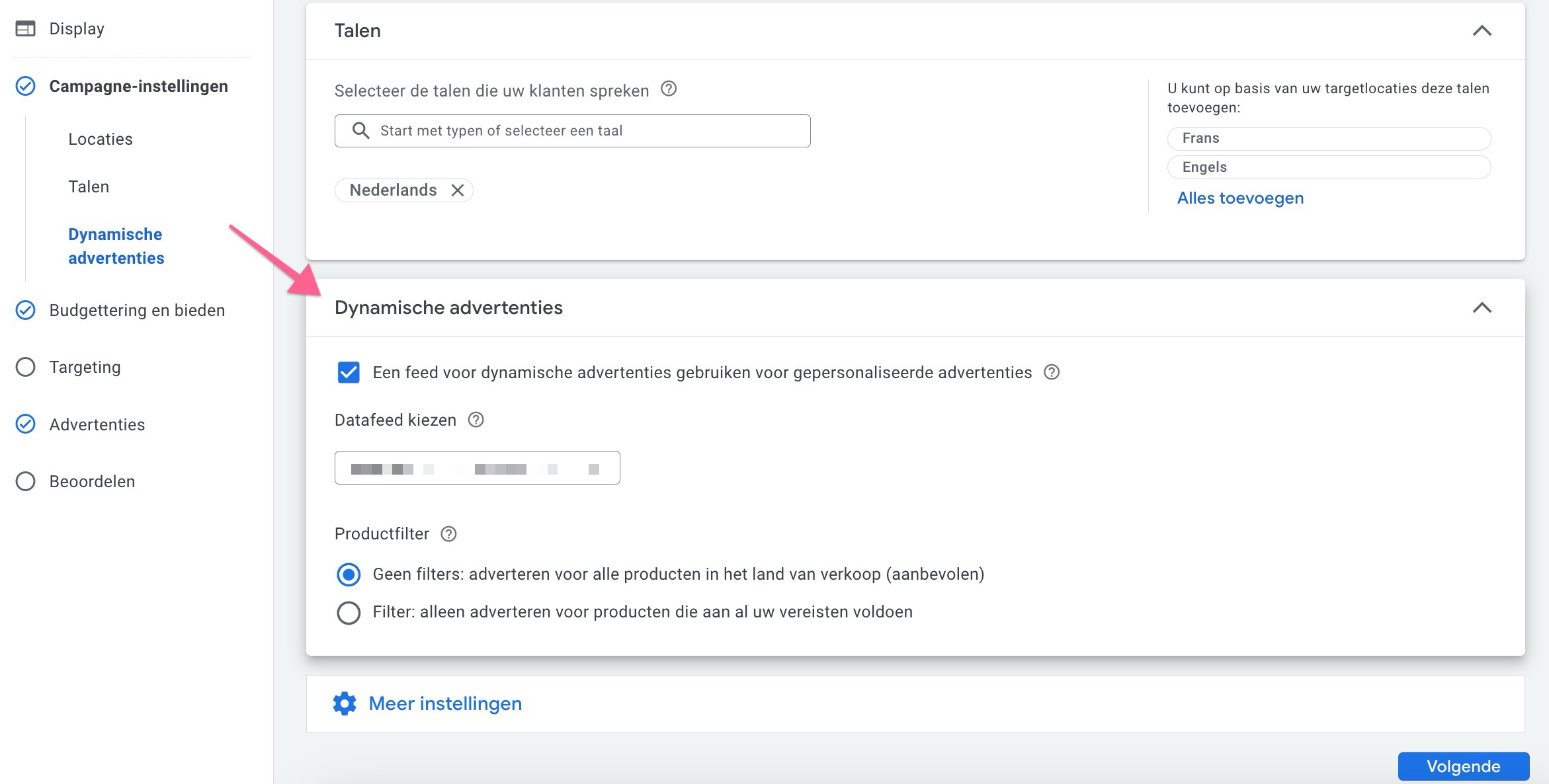
Bij het aanmaken van een nieuwe display campagne in Google Ads kan je kiezen om de advertenties dynamisch te maken. Je moet hierbij een productfeed selecteren zodat de ontvangen “id” parameters van de dynamische remarketing tag kunnen gematcht worden met een product die nadien zal vertoond worden.
Doelgroepen voor (dynamische) remarketing
Maak tot slot enkele remarketing doelgroepen aan waarmee je jouw advertenties kan testen. Denk aan bezoekers van de checkoutpagina, winkelwagen verlaters, etc. Je kan deze doelgroepen nadien ook gebruiken voor andere remarketing campagnes.
Conclusie
Dynamische remarketing voor Google Ads kan vrij gebruiksvriendelijk opgezet worden in Google Tag Manager. Je dient enkel de tag zo in te stellen dat hij de id parameter van het bekeken product meestuurt. Nadien kan Google ads het bekeken product linken aan de bezoeker.