Gids · Website tracking
Google Tag Manager: een overzicht
Google Tag Manager: de basis leren
Google Tag Manager is een gratis tool van Google waarmee je tags op jouw website kunt beheren zonder dat je de code van jouw website hoeft aan te passen.

Illustratie: één trigger kan tags voor meerdere platformen afvuren
In het kort
- GTM is gratis en beheert al je tags zonder code aan te passen.
- Je werkt met tags, triggers, variabelen en templates.
- Eén account, één web container per website.
- Test altijd in de voorbeeldmodus vóór je publiceert.
01 — Basis
1. Wat is Google Tag Manager (=GTM)?
Google Tag Manager is een gratis tool van Google waarmee je tags op jouw website kunt beheren zonder dat je de code van jouw website hoeft aan te passen. Je kan d.m.v. deze tags verschillende website acties meetbaar maken. Enkele voorbeelden zijn o.a.: een nieuwe lead, de tijd dat de bezoeker op een pagina blijft, een aankoop op de website, enz.. meten. Deze tags kan je instellen voor verschillende platformen zoals Google Analytics (GA4), Google Ads, Facebook, en nog vele andere platformen.

Voordelen GTM
Gebruiksvriendelijk & Efficiënt
Je hoeft zelf geen code te schrijven om stukjes code toe te voegen aan jouw website. Hierdoor heb je voor de meeste zaken geen tussenkomst nodig van de developer van jouw website.
Flexibiliteit
Voeg eenvoudig nieuwe tags toe, wijzig bestaande tags, en test veranderingen voordat je ze publiceert.
Debug Mode
Google Tag Manager heeft een eigen debug mode waar je alle tags kan testen zonder dat dit meteen live staat op jouw website.
Centrale beheerplaats
Beheer alle tags vanaf één locatie. Al jouw events voor Google Ads, Google Analytics, Facebook, enz. staan op 1 centrale beheerplaats en gebruiken dezelfde event triggers. Als je dus een event opzet voor platform A kan die vrij gemakkelijk gekopieerd worden voor platform B.
Serverside tracking
Mogelijkheid om Serverside tracking op te zetten. GTM biedt de mogelijkheid om alle tags via een server naar de verschillende platformen te sturen, wat verschillende voordelen biedt.
Accountbeheer
Je kan een medewerker of marketingpartner toegang geven tot jouw account of container waardoor er niet telkens een nieuw account moet opgezet worden.
Importeren & exporteren
Google Tag Manager is m.a.w. de ideale (en onmisbare?) tool om website tracking op te zetten. Of je nu SEO (= zoekmachineoptimalisatie), SEA (= Google Ads) of gelijk welke andere vorm van advertising of website analyse wilt uitvoeren, GTM biedt veel voordelen. Als je met online marketing bezig bent is het dus uitermate interessant om met Google Tag Manager te leren werken.
02 — Structuur
2. GTM Accountstructuur
A. Account en containers
Een GTM account bestaat uit 1 account met daarin 1 of meerdere containers. De tracking zelf zet je op in een container.
Types containers
Je kan verschillende types GTM containers aanmaken binnen 1 account. Afhankelijk van jouw website tracking noden zal je 1 of meerdere containers moeten aanmaken en inrichten. Hieronder een overzicht van de verschillende types containers

B. Website tracking met GTM
Als je dus de activiteit van jouw website wenst te tracken via een eenvoudige set-up, kan dit via 1 account met 1 web container. Wens je de website tracking te laten verlopen via een server, zal je 1 web én 1 server container moeten opzetten.
Gebruik steeds max 1 website in 1 container! In het vervolg van deze blog zullen we ons richten op de meest voorkomende container: de Web container.
03 — Werking
3. Hoe werkt GTM (web container)
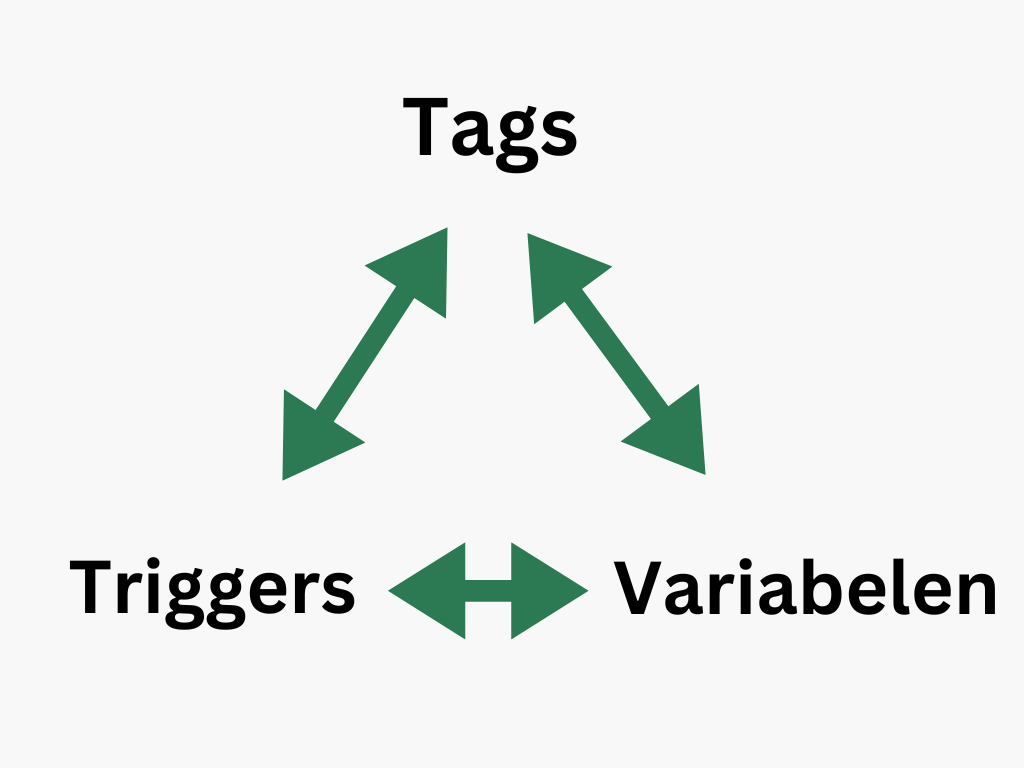
Google Tag Manager werkt op basis van 4 grote groepen: Je stelt triggers in die bepaalde tags activeren. Om tags aan te maken, kan je gebruik maken van templates uit de template gallery. Tot slot laten variabelen je toe om jouw triggers te kunnen finetunen zodat deze enkel afgaan bij bepaalde types website acties.
Wat gebeurt er in GTM als een bezoeker…?
Kies een actie op je website en zie welke trigger, variabele en tag in actie komen.
Een bezoeker klikt op je mailadres
Een bezoeker klikt op je telefoonnummer
Een bezoeker verzendt je contactformulier
Een bezoeker koopt iets in je webshop
Vereenvoudigd voorbeeld. Gebeurtenisnamen kies je zelf; de werking is voor Google Ads of Facebook gelijkaardig.
Tags
Je kan tags zien als “specifieke gebeurtenissen” op jouw website: een bezoeker voert een bepaalde actie uit en jij wilt deze acties benoemen en meetbaar maken d.m.v. een tag. Een voorbeeld kan zijn: iemand vult een contactformulier in, klikt op jouw telefoonnummer, etc. Tags worden afgevuurd door triggers en moeten worden ingesteld per platform waar je dit event wilt naartoe sturen (GA4, Google Ads, Facebook etc).
Als je m.a.w. een contactformulier verzending wilt tracken in zowel GA4 als in Facebook dan moet je 1 tag opmaken voor het GA4 event “contactformulier_verzonden” en 1 tag voor het Facebook event “contactformulier_verzonden”.
Tags instellen voor een specifiek platform
Triggers
Triggers zorgen ervoor dat jouw gekozen tag geactiveerd kan worden. Je kunt specifieke voorwaarden instellen om te bepalen wanneer en waar een tag moet worden geactiveerd door het type trigger te selecteren en eventueel een variabele toe te voegen aan de trigger.
Soorten triggers
Paginaweergave
- Activeer een tag op basis van de weergave van een specifieke pagina van de website, bijvoorbeeld een bedanktpagina. Er zijn hiervoor meerdere mogelijke paginaweergave triggers (DOM ready, paginaweergave, venster geladen, initialisatie). Deze triggers verschillen van elkaar op vlak van de timing waarop de trigger moet afgaan. Als je gewoon een paginaweergave wenst te triggeren, gebruik dan de "paginaweergave" trigger.
Click Trigger
- Click URL
- Activeer een tag op basis van een klik op een URL op de pagina.
- Click
- Activeer een tag op basis van een klik op om het even wat op de pagina.
Betrokkenheid van gebruikers
- Formulierverzending
- Activeer een tag op basis van een formulier dat verzonden wordt.
- Zichtbaarheid van een element
- Activeer een tag op basis van een stuk tekst of afbeelding die zichtbaar wordt na een bepaalde website actie (bijvoorbeeld de succes message nadat een contactformulier verzonden werd).
- Scrolldiepte
- Activeer een tag op basis van een percentage dat iemand naar beneden scrollt op de pagina.
Overige triggers
- Aangepaste gebeurtenis
- Activeer een tag op basis van een event dat in de datalayer gepusht wordt. Dit is de standaard om e-commerce tracking op te zetten.
- Timer
- Activeer een tag op basis van een bepaalde tijd dat iemand op de pagina blijft.
- Trigger groep
- Maak een trigger die afgaat door een combinatie van meerdere ingestelde triggers. Bijvoorbeeld: een klik op een knop + een verstreken tijd op de pagina van 60sec.
Uitzonderingen instellen bij triggers
Naast het instellen van de gewone trigger die de tag zal activeren, is het mogelijk een uitzondering in te stellen die voorkomt dat de tag geactiveerd wordt in bepaalde situaties. Je kunt bijvoorbeeld een uitzondering instellen om een tag niet te laten activeren op een bepaalde websitepagina.
Variabelen
Variabelen worden gebruikt om bepaalde dynamische info van de website mee te geven met bepaalde tags of triggers. Denk bijvoorbeeld aan de bestellingswaarde in een webshop. Er is een volledig scala aan variabelentypes.
Soorten variabelen
1. Ingebouwde variabelen
Ingebouwde variabelen zijn zoals het woord al suggereert, standaard ingebouwd in de GTM. Je moet deze wel “activeren” om ze te kunnen gebruiken. Je kan dit doen als je onder het variabelen tabblad drukt op de knop “configureren” en daarna de gewenste variabelen aanklikt.
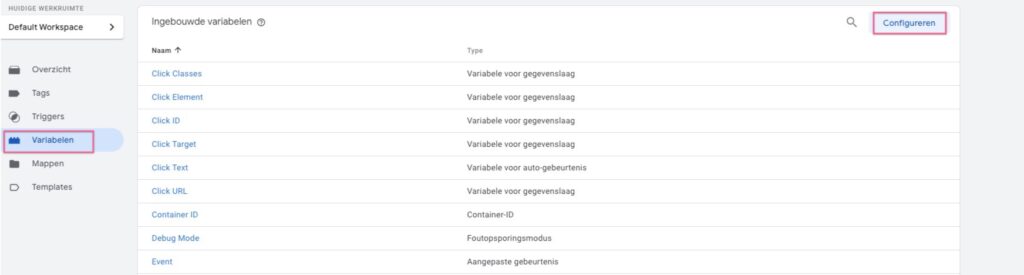
Hieronder vind je de verschillende soorten ingebouwde variabelen:
2. Door de gebruiker gedefinieerde variabelen
Deze variabelen moeten door de gebruikers zelf worden ingesteld en hier zit meestal de échte winst voor onze website tracking. Hieronder vind je een overzicht van de meest praktische (een overzicht van alle mogelijke variabelen zou ons te ver leiden).
Templates
Templates zorgen ervoor dat de setup van een tag voor een bepaald platform vereenvoudigd wordt. Ze zorgen voor gebruiksvriendelijke interfaces i.p.v. de set-up te moeten doen met HTML code binnen GTM. Er zijn een aantal templates standaard ingesteld in de container zoals die van Google Ads en Google Analytics. Daarnaast is er de optie om templates toe te voegen uit de templategalerij.
Er zijn templates voor Tags & templates voor Variabelen in Google Tag Manager.
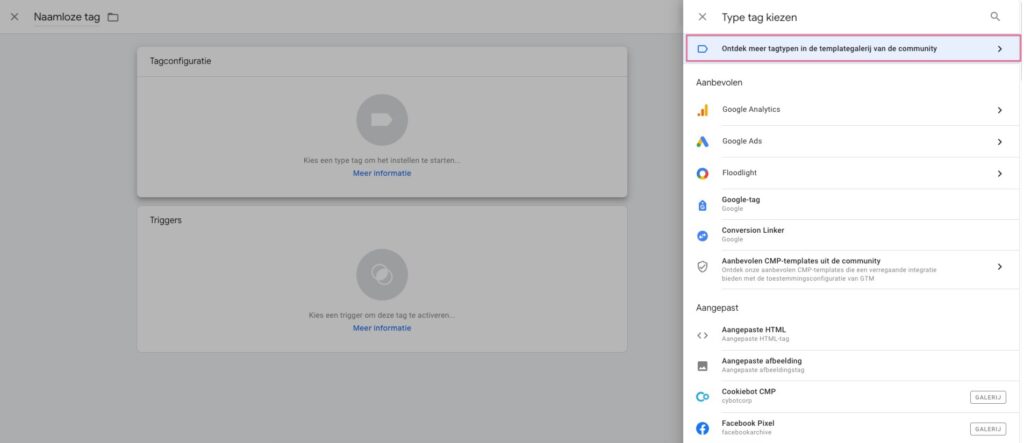
De templategalerij binnen GTM is vrij voor iedereen. Iedereen kan een template maken en deze uploaden. Wees dus kritisch op welke template je gebruikt en check steeds de auteur. Als de auteur niet afkomstig is van het platform zelf waarvoor de template gemaakt is, check dan even verder op de betrouwbaarheid van de template.
Onderstaande templates zijn zeer nuttig voor jouw volgende set-up:
04 — Aan de slag
4. Hoe een GTM account aanmaken?
Stap 1: GTM account aanmaken
Ga naar de Google Tag Manager website en meld je aan met je Google-account. Klik op “Account aanmaken” en vul de vereiste gegevens in.
Stap 2: Container aanmaken
Geef de container een duidelijke naam (best practice is de naam van jouw website invullen). Selecteer het containertype (Web, iOS, Android, of AMP). Klik op “Maken” en accepteer daarna de algemene voorwaarden van Google Tag Manager.
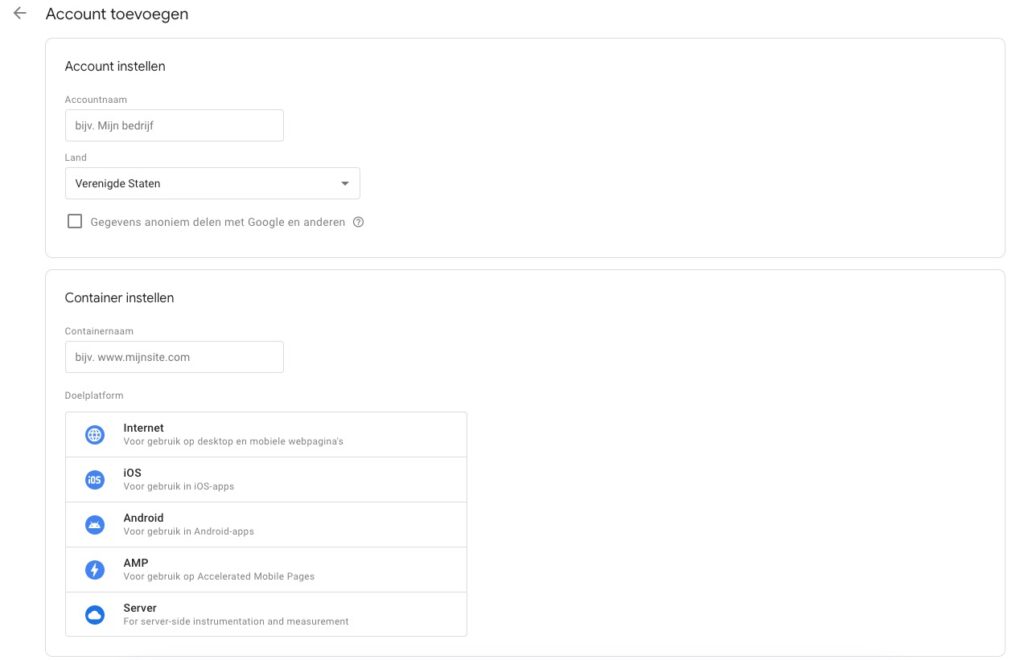
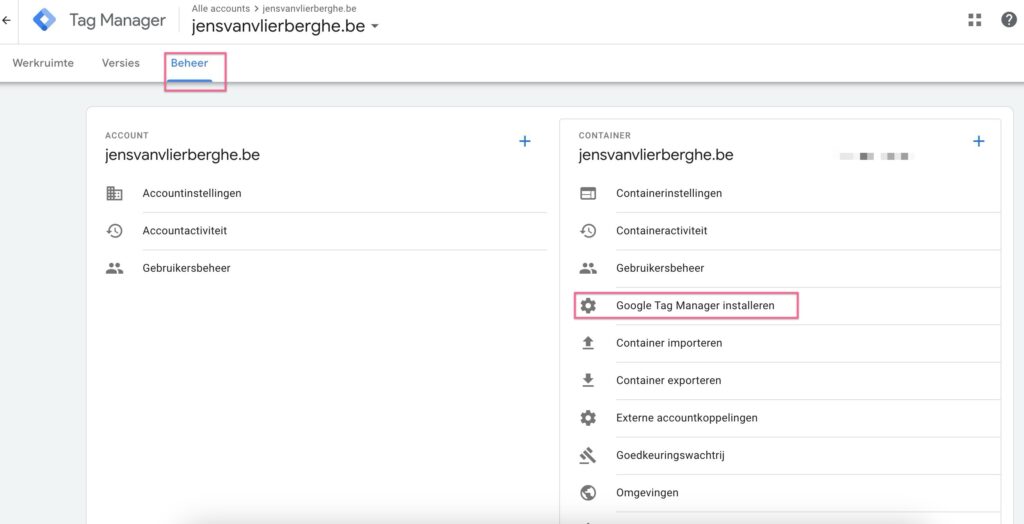
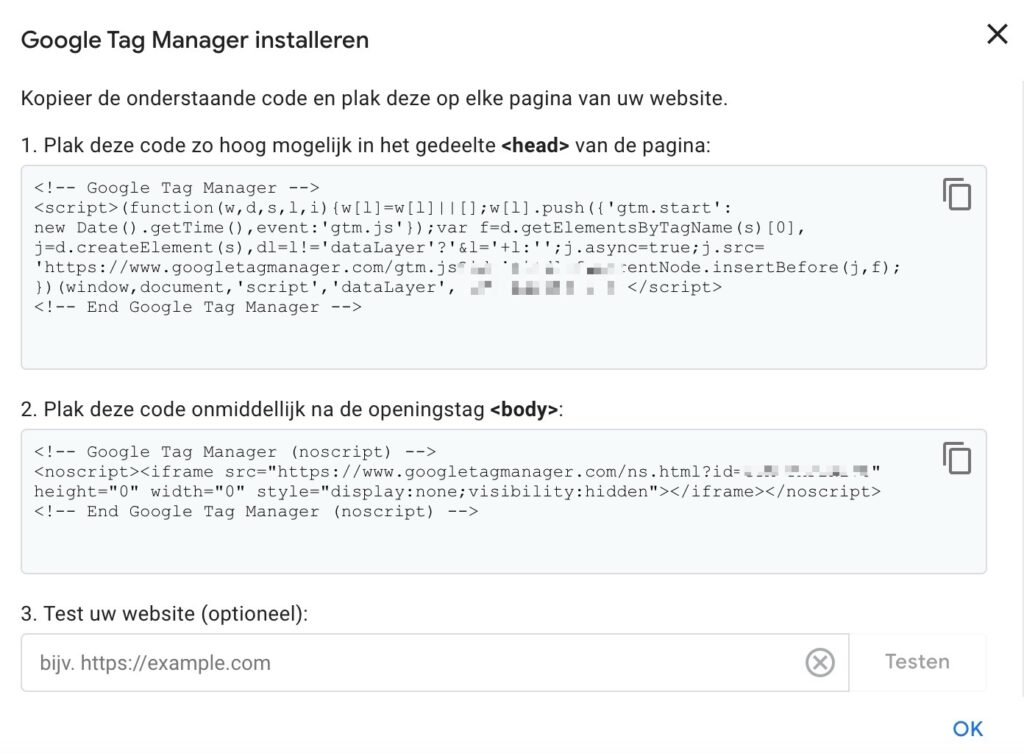
Stap 3: Installeer Google Tag Manager op jouw website
Je kan de container toevoegen aan jouw website via een plugin (vb: GTM4WP) of het manueel (laten) toevoegen aan de website code.
- Ga naar Beheer.
- Volg de instructies op het scherm en voeg beide stukjes code toe aan de
<head>en<body>sectie van jouw website. Of stuur deze instructies naar jouw websitebeheerder zodat hij dit kan toevoegen.
05 — Rondleiding
5. Google Tag Manager interface
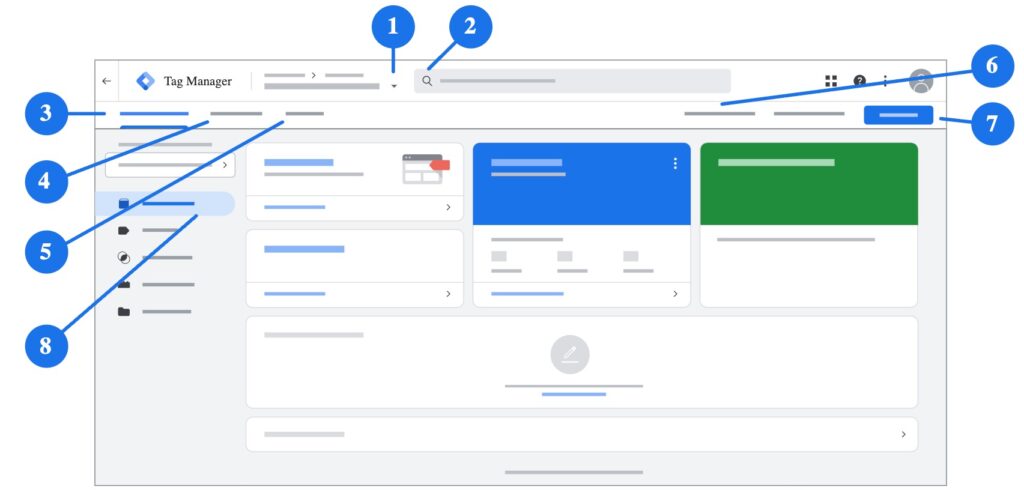
- 1Jouw accountnaam en de containernaam waarin je nu zit te kijken.
- 2Zoekbalk om de container te doorzoeken
- 3Werkruimte: geeft een overzicht van jouw container.
- 4Versies: geeft een overzicht van de wijzigingsgeschiedenis van jouw werkruimte.
- 5Admin: In dit menu item kan je de instellingen van de container (en account) raadplegen
- 6Container ID = 'GTM-XXXXX'. Als je hierop klikt, krijg je de instructies om de container op de website te plaatsen.
- 7De Voorbeeld knop laat je toe om jouw ingestelde tags en triggers te testen in een preview mode (= debug mode). De Verzend knop zorgt voor de publicatie op jouw website.
- 8De plek om tags, triggers, variabelen, templates en mappen te managen
06 — Praktijk
6. Hoe tags en conversietracking instellen in GTM voor GA?
Nadat jouw container live staat op jouw website kan je beginnen met tags in te stellen en effectief zaken te beginnen meten. In deze blog worden de tags voor GA4 events als voorbeeld genomen en gaan we er van uit dat je reeds een Google Analytics account hebt aangemaakt. De tags instellen voor andere platformen zoals Facebook of Google Ads werken allen op een gelijkaardige manier.
Als je een complete beginner bent, bekijk dan eerst even volgende video van Analytics Mania. Deze video geeft je een duidelijk overzicht van wat er allemaal moet ingesteld worden. Op zijn website en Youtube kanaal staat een schat aan info over alles met betrekking tot Google Tag Manager en Google Analytics.
Google tag toevoegen aan jouw website
Eerst en vooral moet er een Google tag toegevoegd worden aan de website om überhaupt iets te kunnen meten. Hieronder vind je terug hoe je dit stap voor stap kan instellen.
Klikken op mailadres meten
In de footer van de meeste websites staan de bedrijfsgegevens vermeld met o.a. mailadres en telefoonnummer die klikbaar zijn gemaakt door de webbouwer. Als men op het mailadres klikt, opent er via jouw mailprogramma een lege mail, gericht aan het mailadres waarop je net klikte.
De klikken op het mailadres kunnen we vrij eenvoudig meten door een nieuwe trigger aan te maken van het type click url:
Klikken op telefoonnummer meten
Naar analogie met het mailadres bestaat er een gelijkaardige functie voor telefoonnummers waarbij het telefoonnummer klikbaar is gemaakt. Als een gebruiker op het telefoonnummer klikt, staat het telefoonnummer op mobiel meteen klaar voor een oproep.
Contactformulier inzendingen meten
Er zijn meerdere mogelijkheden om de inzendingen van contactformulieren te meten. Volgende triggers kunnen gebruikt worden afhankelijk van het soort formulier dat gebruikt wordt.
Aangezien we hier de basis van GTM behandelen zullen we werken met een paginaweergave. We veronderstellen dus dat de website bezoeker na het invullen van het contactformulier automatisch doorgestuurd wordt naar een bedanktpagina.
Andere tags instellen
Op zich ben je nu klaar om zelf andere tags in te stellen voor GA4 naargelang de zaken die je wenst te meten op jouw eigen website.
Implementatie testen en live zetten
Vooraleer je jouw aangevulde container publiceert op jouw website is het aangeraden om jouw tags te testen in de preview mode. Daar vind je alle nodige info om te kijken waarom een tag wel of niet afgevuurd wordt op een bepaald moment.
Hieronder vind je een voorbeeld van het testen van de ingestelde tag klikken op mail adres:
Nadat je alles getest hebt, kan je de nieuwe containerversie publiceren naar de live website.
07 — Verder leren
7. Nuttige resources
Er zijn heel veel nuttige blogs waar je gratis Google Tag Manager kan leren of bepaalde complexere tracking set-ups kan bekijken en stap voor stap zelf implementeren. Hieronder een paar nuttige resources:
08 — Gratis download
8. Gratis container importtemplate
Geen zin om bovenstaande tags volledig vanaf nul in te stellen? Download dan hieronder een GTM container waar bovenstaande 3 tags geconfigureerd zijn voor GA4 (klikken op mailadres, klikken op telefoonnummer en ingevulde contactformulieren).
Het enige wat je nog dient te doen is de container op jouw website plaatsen en de trigger voor het contactformulier wijzigen zodat die werkt op jouw website. Daarnaast moet je onder de variabelen jouw GA4 ID invullen in de GA4 constante variabele.
Lees hier hoe je de container kan importeren in jouw eigen container.
klik mailadres · klik telefoon · contactformulier
Download basic container
Download hier jouw gratis container met tags voor contactformulier, klikken op mailadres en klikken op telefoonnummer.
Bedankt!
Download jouw container via deze link: https://drive.google.com/file/d/1DnHbgnSknnfTt2qXNRllNhjtzTQ....
Hulp nodig?
Geraak je er zelf niet aan uit?
Ik zet je GTM-container op, van de basis tot server-side tracking en Consent Mode V2, zodat je opnieuw kan vertrouwen op je cijfers.
Laten we kennismaken
Stuur een berichtje en ik kom binnen 1–2 werkdagen terug. Geen verkoopspitch, gewoon een eerlijk gesprek over wat er mogelijk is.
Over de auteur
Jens Van Vlierberghe is een freelance website tracking & Google Ads specialist uit Brugge met meer dan 5 jaar ervaring in online marketing. Hij helpt bedrijven hun online prestaties meetbaar te maken via Google Tag Manager, Google Analytics (GA4) en serverside tracking. Daarnaast beheert en optimaliseert hij Google Ads campagnes voor diverse klanten in België en Nederland.
