 door Jens Van Vlierberghe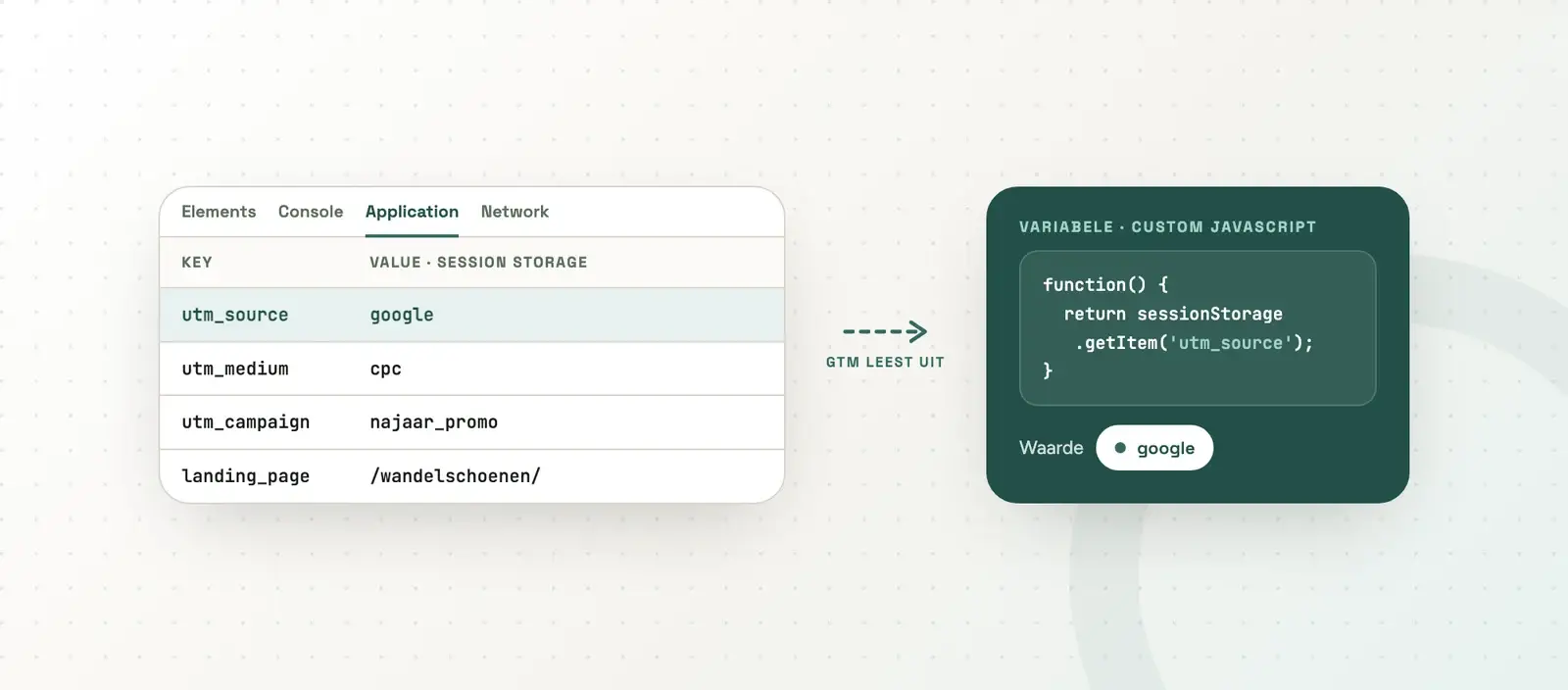
Wat is session storage?
Session storage is een manier om tijdelijke data op te slaan in de browser van je bezoeker. Deze data wordt verwijderd zodra de bezoeker zijn browser of tabblad sluit. In tegenstelling tot cookies of local storage, blijft deze informatie dus enkel beschikbaar tijdens de actieve sessie van de bezoeker.
In Google Tag Manager kun je session storage gebruiken om bijvoorbeeld:
- Enhanced conversions op te zetten
- Data die beschikbaar is op de ene pagina, beschikbaar te maken op een volgende pagina
Session storage, local storage & cookies: Wat is het verschil?
| Session Storage | Local Storage | Cookies | |
|---|---|---|---|
| Levensduur | Tot einde van de sessie. Verdwijnt na sluiten van het tabblad of browser | Permanent (tot handmatig verwijderd of verlopen) In realiteit is delevensduur echter eerder beperkt (+/- 7dagen) | Max 2 jaar In realiteit is delevensduur echter eerder beperkt (+/- 7dagen) |
| Bereikbaarheid | Alleen binnen hetzelfde tabblad | Beschikbaar in alle tabbladen binnen domein | Kan ook gebruikt worden op subdomeinen |
| Server-side access | ❌ Nee | ❌ Nee | ✅ Ja (meegestuurd bij elke request) |
| Maximale grootte | ± 5 MB | ± 5-10 MB (browserafhankelijk) | ± 4 KB |
| Gebruik in GTM | Tijdelijke gegevens zoals info uit formuliervelden | Permanente voorkeuren of identificaties | Tijdelijke gegevens voor servercommunicatie |
Wil je bijvoorbeeld bijhouden of iemand in één sessie op een specifieke knop heeft geklikt? Gebruik dan session storage. Wil je onthouden dat iemand een voorkeur heeft ingesteld voor taal of regio? Dan is local storage of een cookie geschikter.
Hoe gebruik je session storage in Google Tag Manager?
1. Aanmaken session storage variabele:
Maak een custom HTML-tag aan en gebruik deze om een nieuwe variabele in session storage aan te maken. Geef voor deze nieuwe variabele ook aan wat de inhoud moet worden van deze variabele. Deze kan een statische waarde zijn bijvoorbeeld: true/false, maar kan ook dynamisch zijn. Laat de cHTML tag daarna afvuren op de pagina/event waarop je de info wilt opslaan in de nieuwe variabele. Kies hiervoor dus de juiste trigger.
<script>
  sessionStorage.setItem('NaamVariabele','Inhoud');
</script>
2. Opvragen session storage variabele
Maak een custom JavaScript-variabele om de session storage variabele te kunnen uitlezen in Google Tag Manager. Plak onderstaande code in de variabele configurator en verander “NaamVariabele” door de door jou eerder gekozen naam van de session storage variabele.
function() {
  return sessionStorage.getItem('NaamVariabele');
}
Session storage in Chrome dev tools
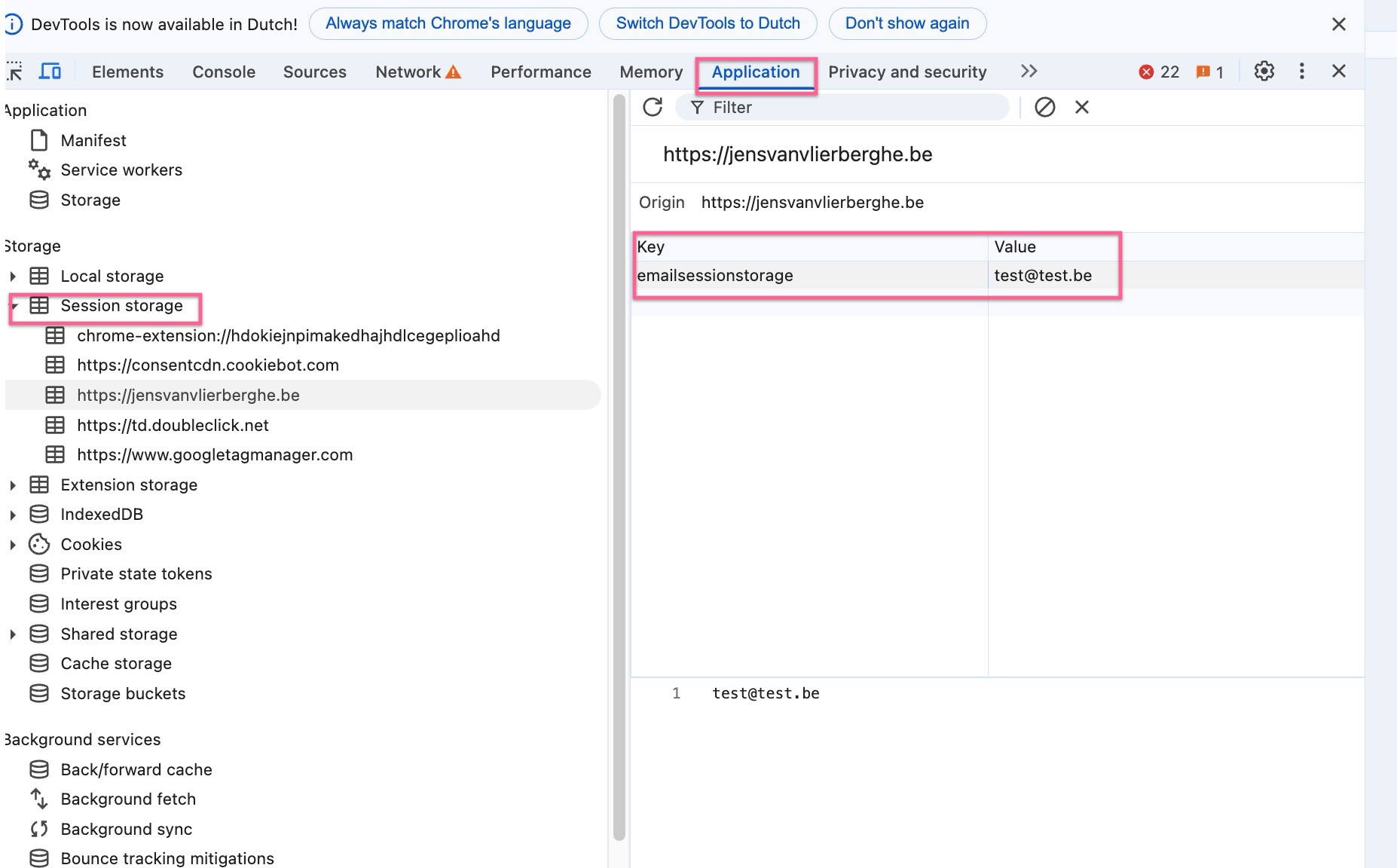
Je kan jouw session storage variabelen bekijken/debuggen in chrome dev tools.
- Rechter muisklik
- Klik op Inspecteren
- Ga naar het Application tabblad
- Open de session storage view
- Bekijk welke variabelen er onder “Key” staan en wat hun waarde is.