 door Jens Van Vlierberghe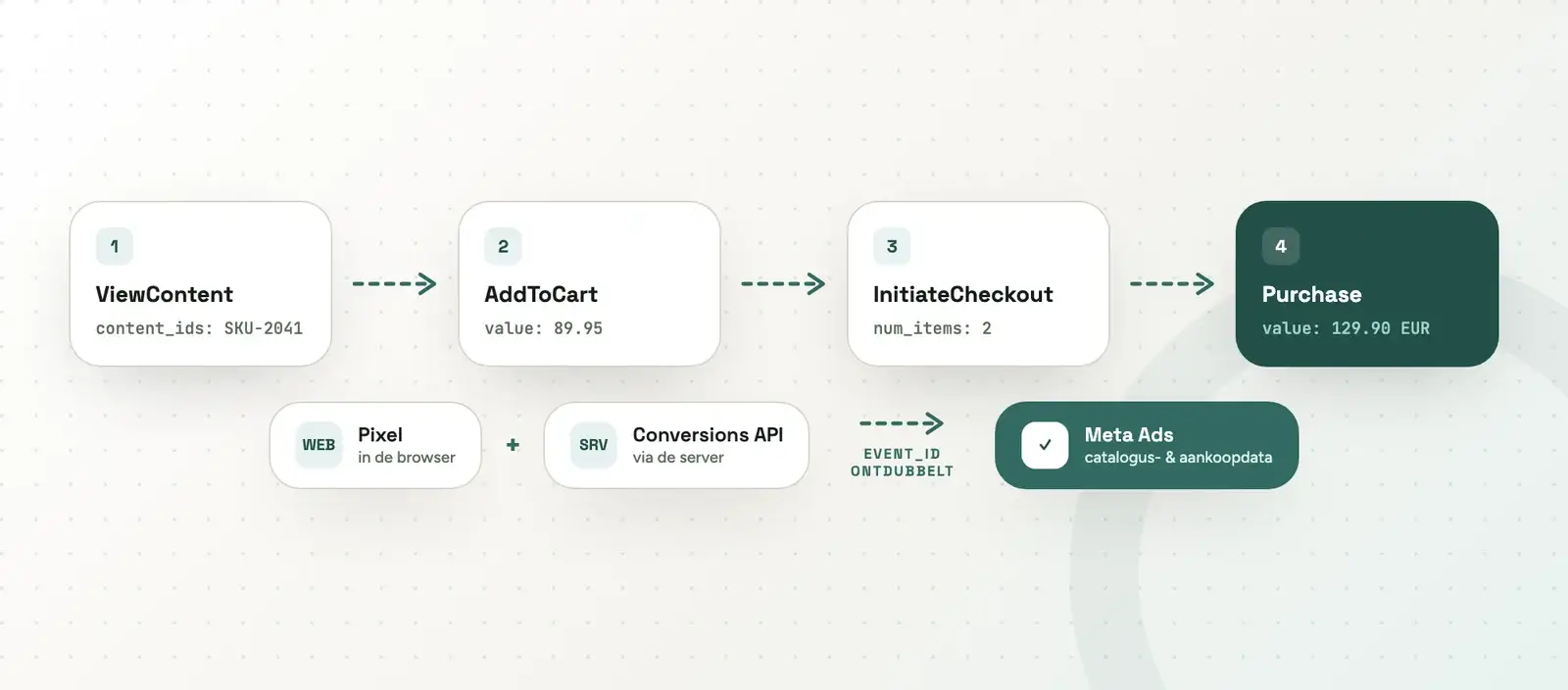
1. Waarom Facebook e-commerce tracking opzetten?
Om de resultaten van jouw Facebook ads voor jouw webshop te kunnen beoordelen is het essentieel om e-commerce tracking voor Facebook op te zetten. Waar haken potentiële klanten af? Welke campagnes leveren de meeste omzet op? Hoe zorg je ervoor dat je advertentiebudget optimaal wordt besteed? Als jouw tracking op orde staat, kan je heel wat leren uit deze data!
In deze blog leer je stap voor stap hoe je Facebook e-commerce tracking opzet via Google Tag Manager en welke bijkomende info je verplicht moet meesturen met jouw e-commerce tags.
2. De basis van Facebook e-commerce tracking
A. Facebook Pixel: Wat is het en hoe werkt het?
Facebook Pixel (dataset) is een stukje code dat je op je website plaatst om bezoekersgedrag te volgen. Hiermee meet je de gebeurtenissen op jouw website. Net zoals bij e-commerce tracking voor GA4 installeer je eerst de basis pixel (Google Tag, nu de Facebook Pixel). Die meet de paginaweergaven op de website. Daarnaast zet je de e-commerce tracking op via aparte event tags.
Waarom is dit nuttig? Stel, een bezoeker bekijkt een paar schoenen in een webshop maar koopt ze niet direct. Met de Pixel kun je deze persoon later een advertentie tonen met precies die schoenen, eventueel zelfs met een kortingscode. Dit proces noemt dynamische remarketing en verhoogt de kans op conversie.
B. Conversion API (CAPI)
De Facebook Pixel heeft enkele beperkingen inzake het meten van gebeurtenissen. Door adblockers en strengere privacyregels (zoals iOS 14) gaat steeds meer trackingdata verloren. Via de Conversion API (CAPI) kan je een deel van de anders verloren data toch meten.
Met CAPI stuur je conversiegegevens direct vanaf je server naar Facebook. Dit zorgt voor nauwkeurigere tracking. In de meeste gevallen ga je de Pixel en CAPI samen te gebruiken. Indien je meer info wenst over beide meetsystemen, lees je best eens onderstaande blog.

3. Facebook E-commerce tracking parameters
Om ervoor te zorgen dat je tracking volledig en nauwkeurig is, moet je bij elk event de juiste parameters meesturen. Deze parameters moeten uit de e-commerce datalayer gehaald worden en toegevoegd worden aan de e-commerce tags. De volledige documentatie van Facebook hierover vind je hier.
A. E-commerce parameters voor Facebook ads
Voor een correcte meting van je e-commerce events stuur je best de volgende parameters mee met de Facebook e-commerce tags.
| Naam parameter | Inhoud | Parameter Beschrijving |
|---|---|---|
content_ids | array of integers or strings | Product IDs associated with the event, such as SKUs. Example: ['ABC123', 'XYZ789']. |
content_name | string | Name of the page/product. |
content_type | string | Can be “product” or “product_group” based on the content_ids or contents being passed. If the IDs being passed in the content_ids or contents parameter are IDs of products, then the value should be product. If product group IDs are being passed, then the value should be product_group. |
contents | array of objects | Array of JSON objects that contains the International Article Number (EAN) when applicable or other product or content identifier(s) associated with the event, and quantities and prices of the products. Required: id and quantity.Example: [{'id': 'ABC123', 'quantity': 2}, {'id': 'XYZ789', 'quantity': 2}] |
currency | string | Currency for the value specified. |
num_items | integer | Number of items when checkout was initiated. Used with the InitiateCheckout event. |
value | integer or float | Required for purchase events or any events that utilize value optimization. A numeric value associated with the event. This must represent a monetary amount. |
B. E-commerce parameters aanmaken via custom javascript variabelen
In een gestandardiseerde GA4 datalayer zijn bovenstaande parameters niet beschikbaar. Om ze te kunnen meesturen heb je 2 opties. Ofwel vraag je aan jouw developer om deze data toe te voegen aan de bestaande datalayer of je maakt de gevraagde parameters zelf via custom javascript variabelen in GTM.
Hieronder staat de exacte code die je kan gebruiken om de ontbrekende parameters content_ids en contents aan te maken in GTM via custom javascript. Je hoeft enkel maar een nieuwe variabele aan te maken van het type aangepaste javascript macro en onderstaande code toe te voegen. Controleer wel steeds of jouw eigen datalayer variabelen “items” en “item_id” correct in de code staat en vervang ze indien nodig.
Content_ids parameter
function(){
  var items = {{DLV - ecommerce.items}};  // vervang deze variabele door jouw GTM variabele voor "items"
  var item_ids = [];
  for(i = 0; i < items.length; i++){
    var cur_item_id = items[i].item_id; // vervang deze variabele door jouw GTM variabele voor "item_id"
    if(typeof(cur_item_id) === 'number'){
      cur_item_id = cur_item_id.toString();
    }
    item_ids.push(cur_item_id);
  }
  if(item_ids.length){
    return item_ids;
  } else {
    return undefined;
  }
}
Contents parameter
function() {
var products = {{dlv - ecommerce.items}} // vervang deze variabele door jouw GTM variabele voor "items"
var contents = [];
  for (var i = 0; i < products.length; i++) {
           var item = {
            id : products[i].item_id, // vervang deze variabele door jouw GTM variabele voor "item_id"
            quantity : products[i].quantity // // vervang deze variabele door jouw GTM variabele voor "quantity"
            };
        contents.push(item)
    }
 return contents;
  }
4. Implementatie Facebook e-commerce tracking
A. Facebook Pixel installeren
- Ga naar Facebook Business Manager en maak een nieuwe Pixel aan.
- Voeg de Pixel toe aan je website via Google Tag Manager (GTM).
- Installeer de Facebook Pixel template
- Kopieer jouw pixel ID code in het voorziene vak
- Vuur de pixel af op alle pagina’s (en houdt rekening met consent)
- Test of de Pixel correct is geplaatst met de Facebook Pixel Helper Chrome-extensie.
B. Standaard Facebook e-commerce events instellen
Om het gedrag van je bezoekers goed in kaart te brengen, moet je de juiste e-commerce events instellen. Als je gebruik wilt maken van (dynamische) catalogus ads op facebook, moet je minimaal volgende standaard gebeurtenissen verzenden: ViewContent, AddToCart en Purchase .
1. ViewContent
Het ViewContent event wordt geactiveerd wanneer iemand een productpagina bekijkt. Dit is in feite hetzelfde als het view_item event in GA4 ecommerce tracking.
Hoe stel je ViewContent in Google Tag Manager in?
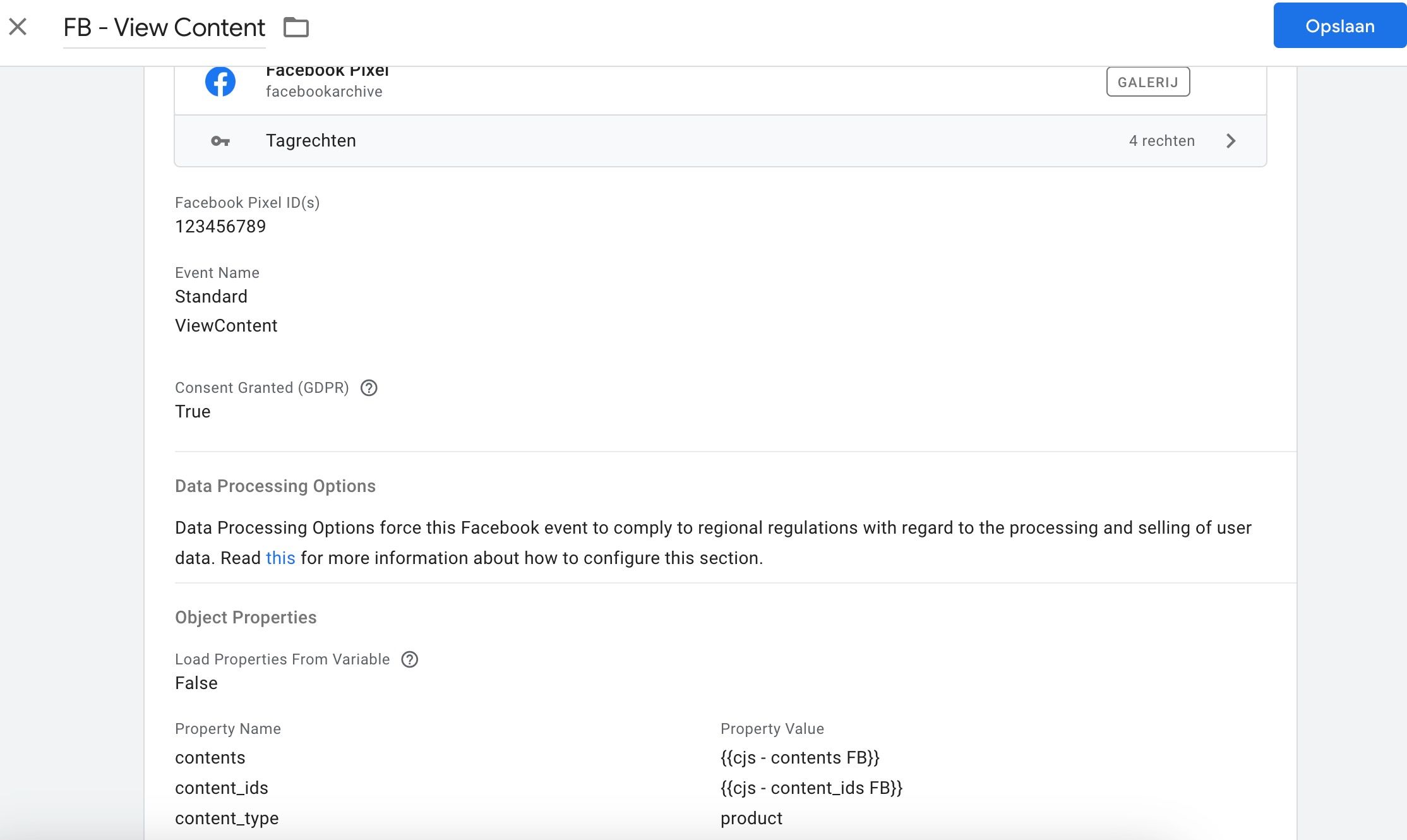
- Maak een nieuwe tag aan en kies als tagtype “Facebook Pixel”.
- Voeg jouw pixel ID toe in he voorziene veld
- Kies bij “event name” het standaard event “ViewContent”.
- Voeg relevante parameters toe zoals: content_ids, contents en content_type.
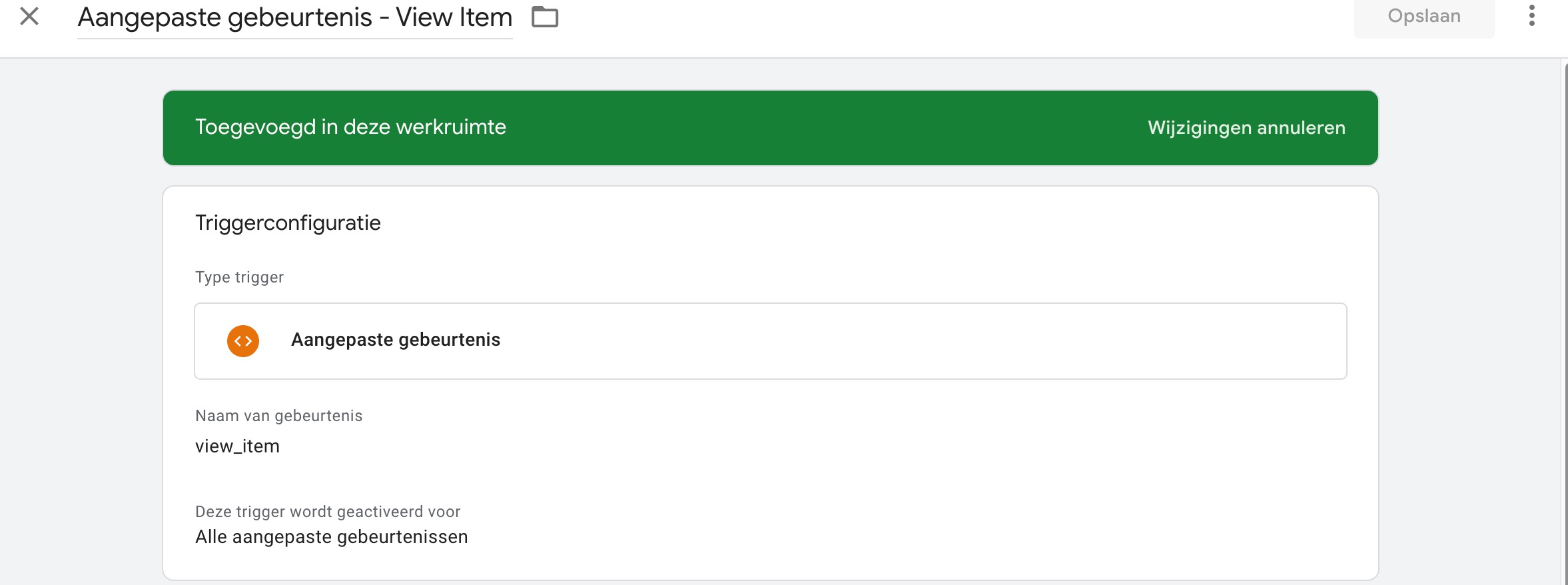
- Stel een trigger in die activeert op productpagina’s. Gebruik hier de view_item trigger die je reeds gebruikte voor de GA4 ecommerce tracking.
2. AddToCart:
Het AddToCart-event wordt geactiveerd wanneer een bezoeker een product aan de winkelwagen toevoegt.
Hoe stel je AddToCart in Google Tag Manager in?
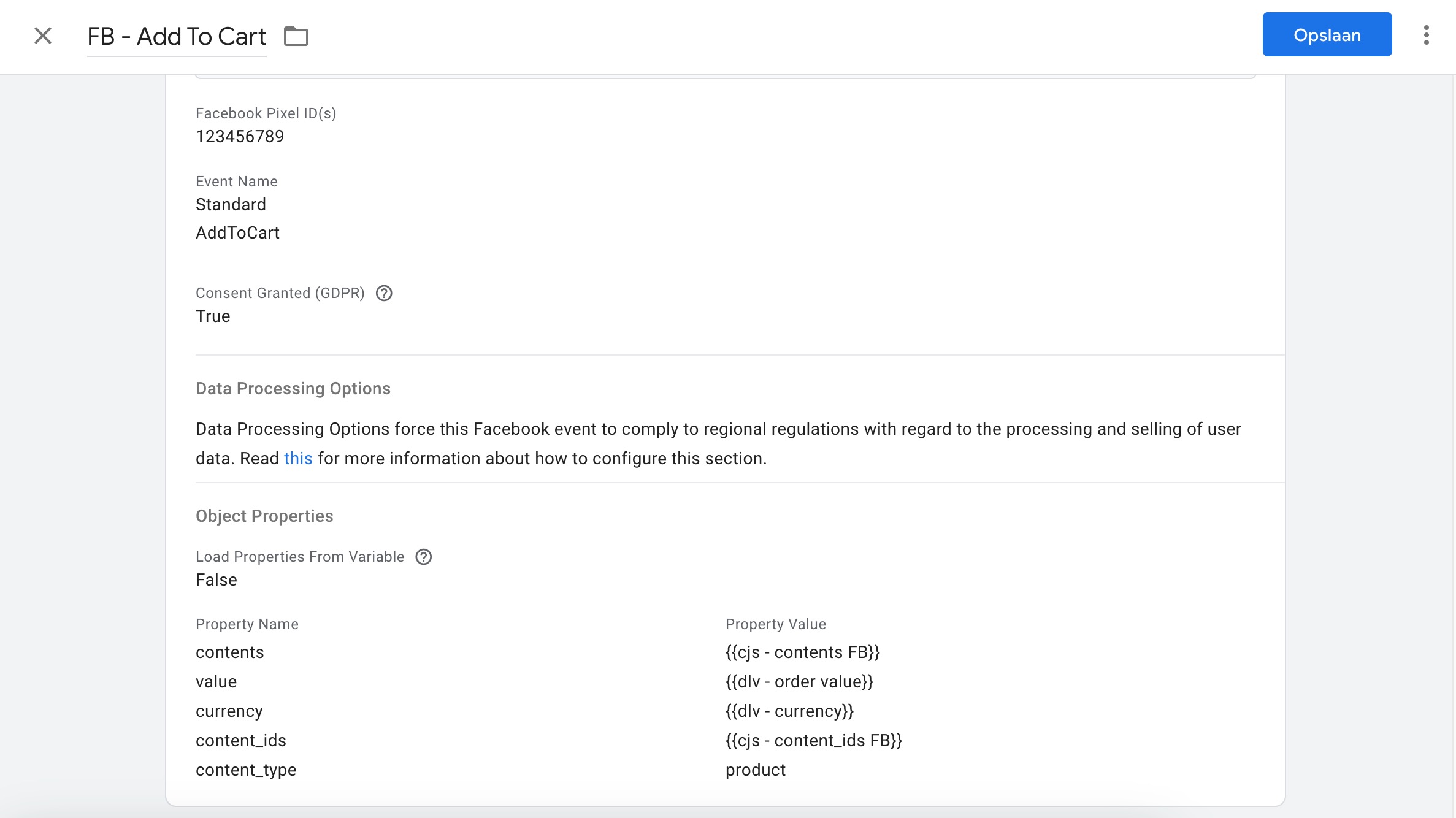
- Maak een nieuwe tag aan en kies als tagtype “Facebook Pixel”.
- Voeg jouw pixel ID toe in he voorziene veld
- Kies bij event name het standaard event “AddToCart”.
- Voeg relevante parameters toe zoals: content_ids, contents, content_type, value en currency.
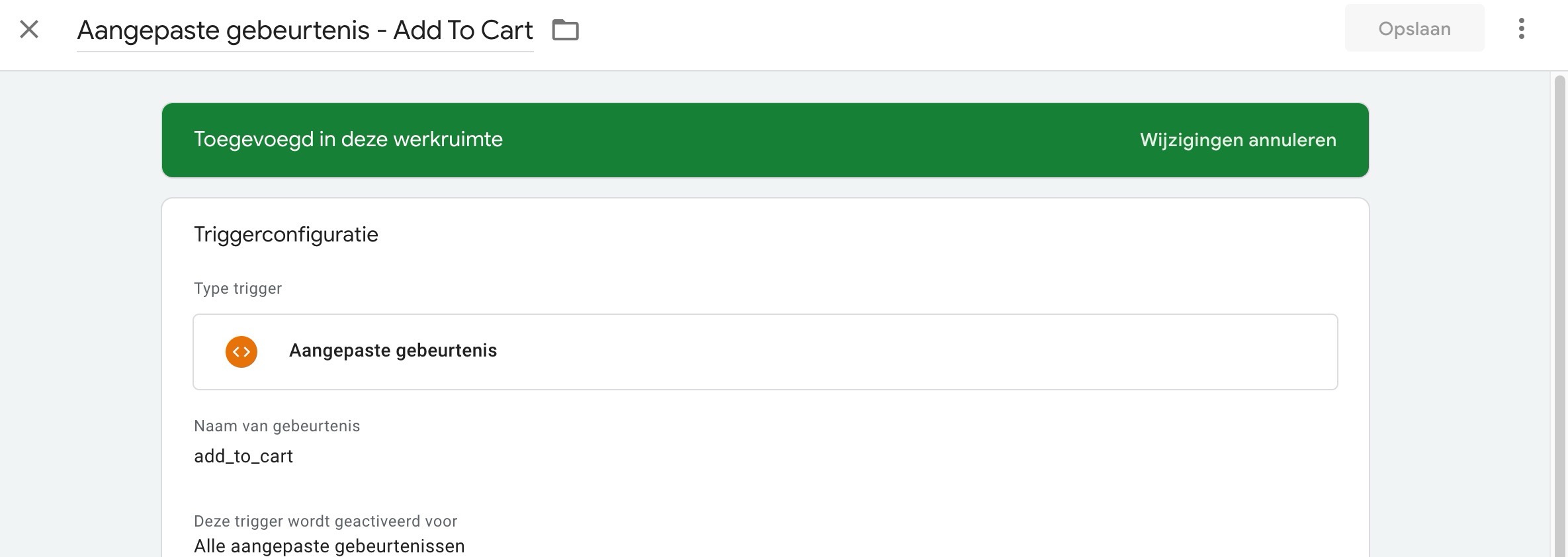
- Stel een trigger in voor het “Toevoegen aan winkelwagen” event. Gebruik hier de add_to_cart trigger die je reeds gebruikte voor de GA4 ecommerce tracking.
3. InitiateCheckout
Het InitiateCheckout-event wordt geactiveerd wanneer een bezoeker naar de checkout gaat. Dit helpt bij het analyseren van drop-offs in de funnel en het optimaliseren van je betaalproces.
Hoe stel je InitiateCheckout in Google Tag Manager in?
- Maak een nieuwe Facebook Pixel-tag aan.
- Voeg jouw pixel ID toe in he voorziene veld.
- Kies bij event name het standaard event “InitiateCheckout”.
- Voeg parameters toe zoals content_ids, contents, content_type, value en currency.
- Stel een trigger in op de URL van de checkoutpagina.
4. Purchase
Het Purchase-event meet voltooide aankopen en omzet. Dit is een van de belangrijkste events om je advertentie-ROI te optimaliseren.
Hoe stel je Purchase in Google Tag Manager in?
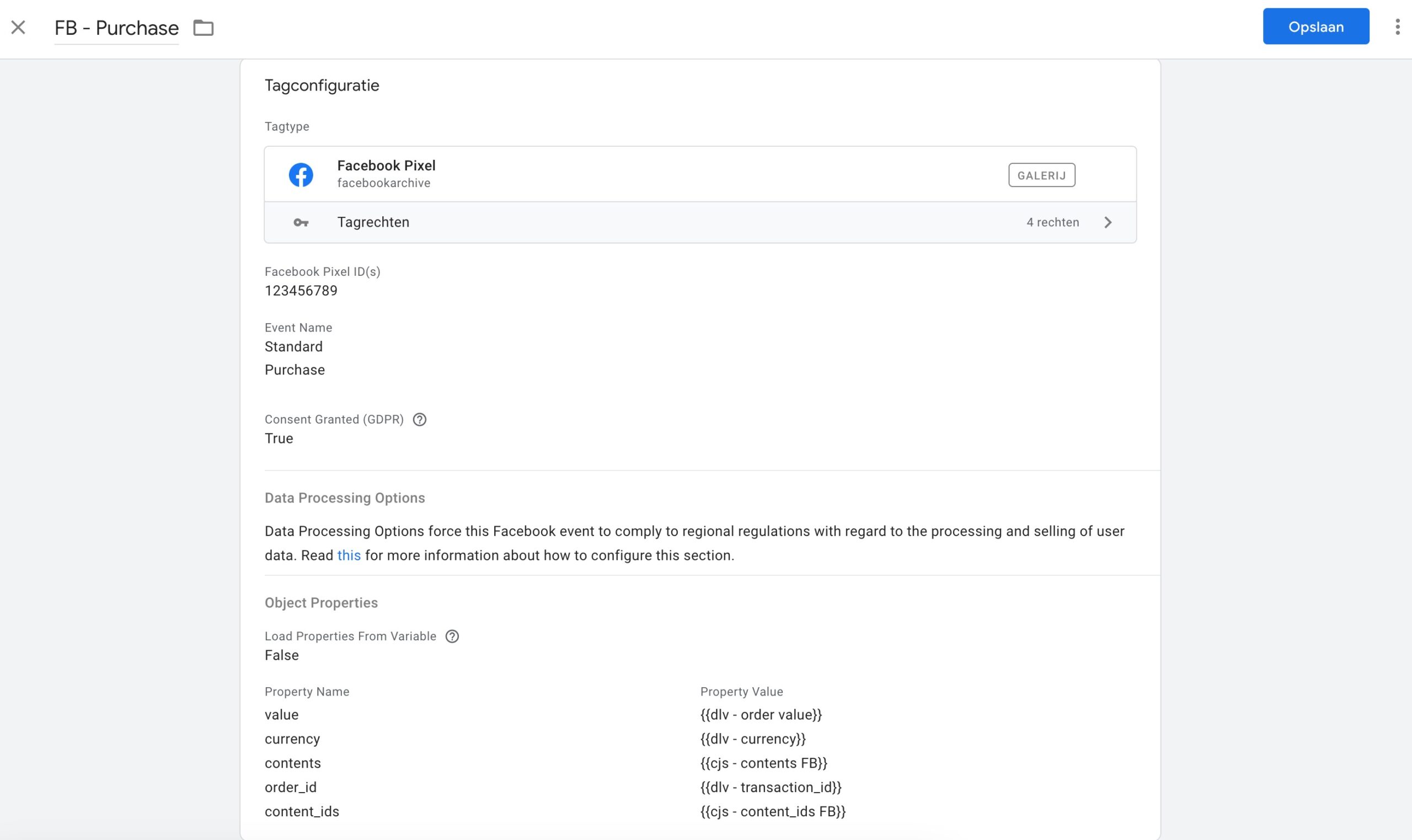
- Maak een nieuwe tag aan en kies “Facebook Pixel”.
- Voeg jouw pixel ID toe in he voorziene veld.
- Kies bij event name het standaard event “Purchase”.
- Voeg de parameters content_ids, contents, content_type, value en currency.
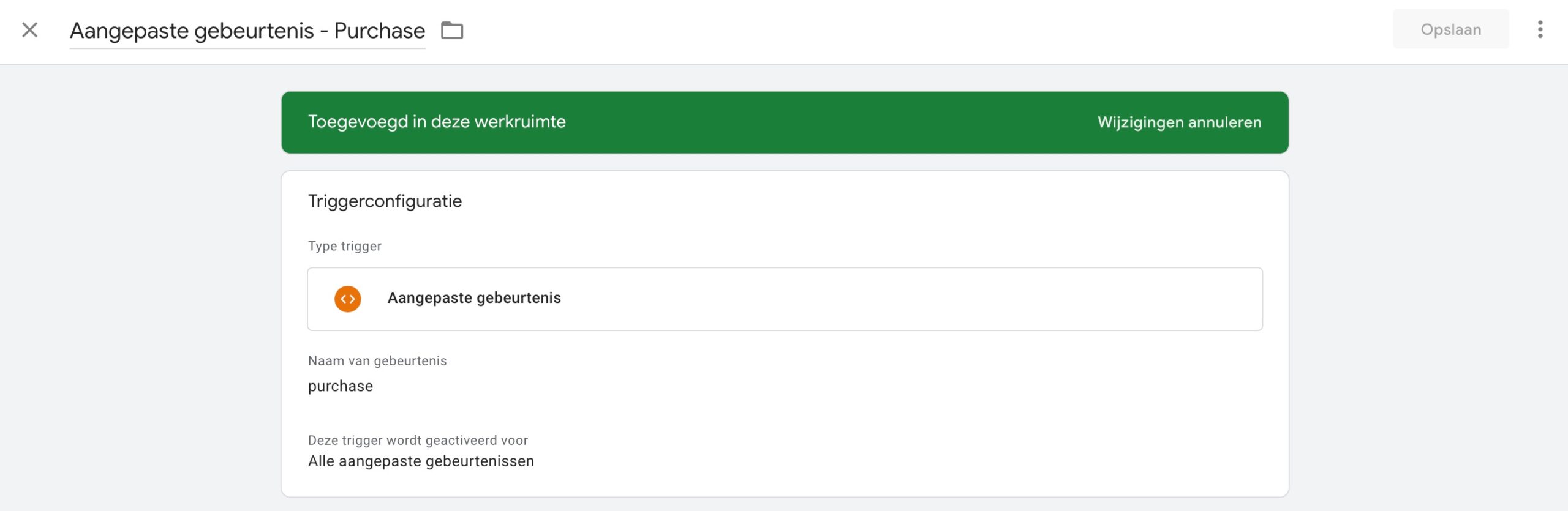
- Stel een trigger in voor het “purchase” event. Gebruik hier de purchase trigger die je reeds gebruikte voor de GA4 ecommerce tracking.
- Voeg eventueel nog customer info parameters toe (naam, voornaam, email en telefoonnummer).
5. Facebook Pixel GTM tag template: Enhanced Ecommerce datalayer integration
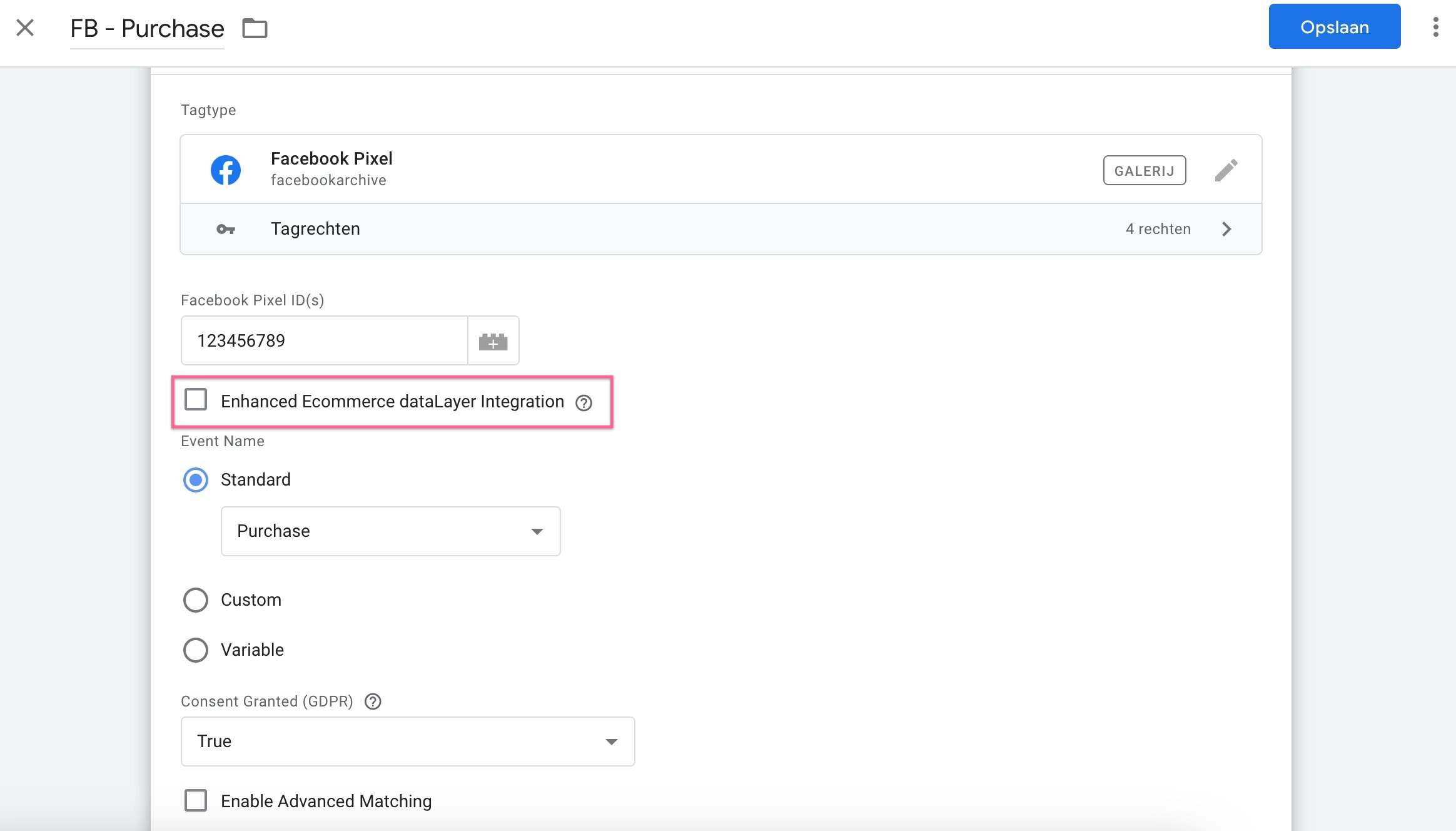
Simo Ahava heeft de GTM tag template voor de Facebook pixel gemaakt. In de template is er een functionaliteit om automatisch gegevens uit jouw datalayer mee te sturen met de tag via de enhanced ecommerce datalayer integration.
Deze functionaliteit herkent parameters uit de datalayer en stuurt deze in de correcte vorm mee met de tag. De parameters die de template herkent zitten echter niet in een standaard GA4 datalayer. Ik raad daarom aan om steeds de parameters handmatig toe te voegen (zoals hierboven getoond). In dit artikel kan je nalezen hoe de template precies werkt en welke parameters automatisch herkend worden
6. Facebook catalogus ads: product id matching
Een Facebook catalogus is essentieel om dynamische advertenties op te zetten. Hiermee kun je automatisch productadvertenties tonen aan mensen die eerder al interesse hebben getoond in specifieke producten op je website.
Waarom is het matchen van product id’s belangrijk?
De content_ids / de id’s in de contents parameter van je e-commerce events moeten exact overeenkomen met de ID’s van de producten in je catalogus. Als deze niet overeenkomen, kunnen dynamische advertenties niet correct de juiste producten weergeven.
Hoe zorg je voor een correcte match?
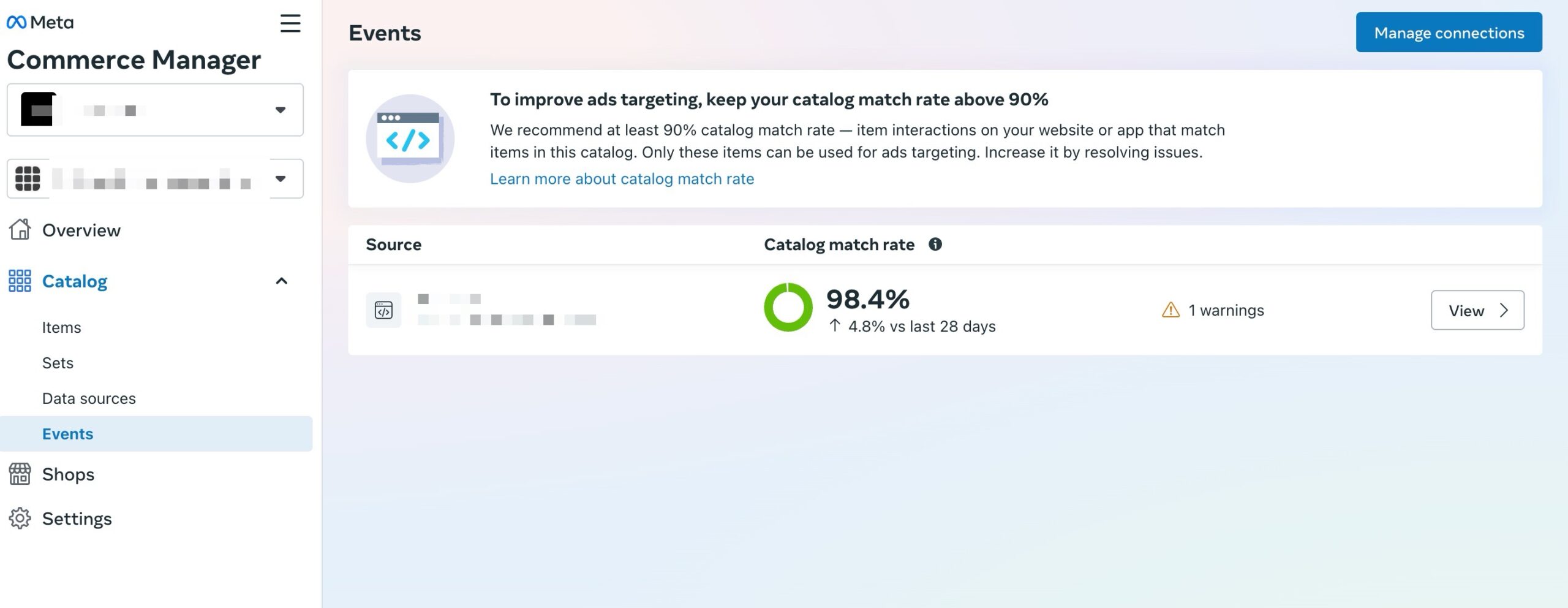
Controleer dat de product-ID’s in je e-commerce backend exact overeenkomen met de ID’s in je Facebook catalogus. Test of de juiste content_id’s worden doorgestuurd met de e-commerce events in Google Tag Manager of m.b.v. de Facebook Pixel Helper extensie. Volg tot slot de match rate van de id’s op binnen commerce manager en volg waarschuwingen en fouten kort op.
7. Conclusie
Facebook e-commerce tracking is onmisbaar voor marketeers die facebook ads inzetten voor een webshop. Net zoals bij GA4 e-commerce tracking is het noodzakelijk om jouw tags te verrijken met enkele parameters, zeker als je (dynamische) catalogus ads wilt gaan inzetten.
Gebruik tot slot zowel de Facebook Pixel als de Conversion API om het meeste uit je tracking te halen.