 door Jens Van Vlierberghe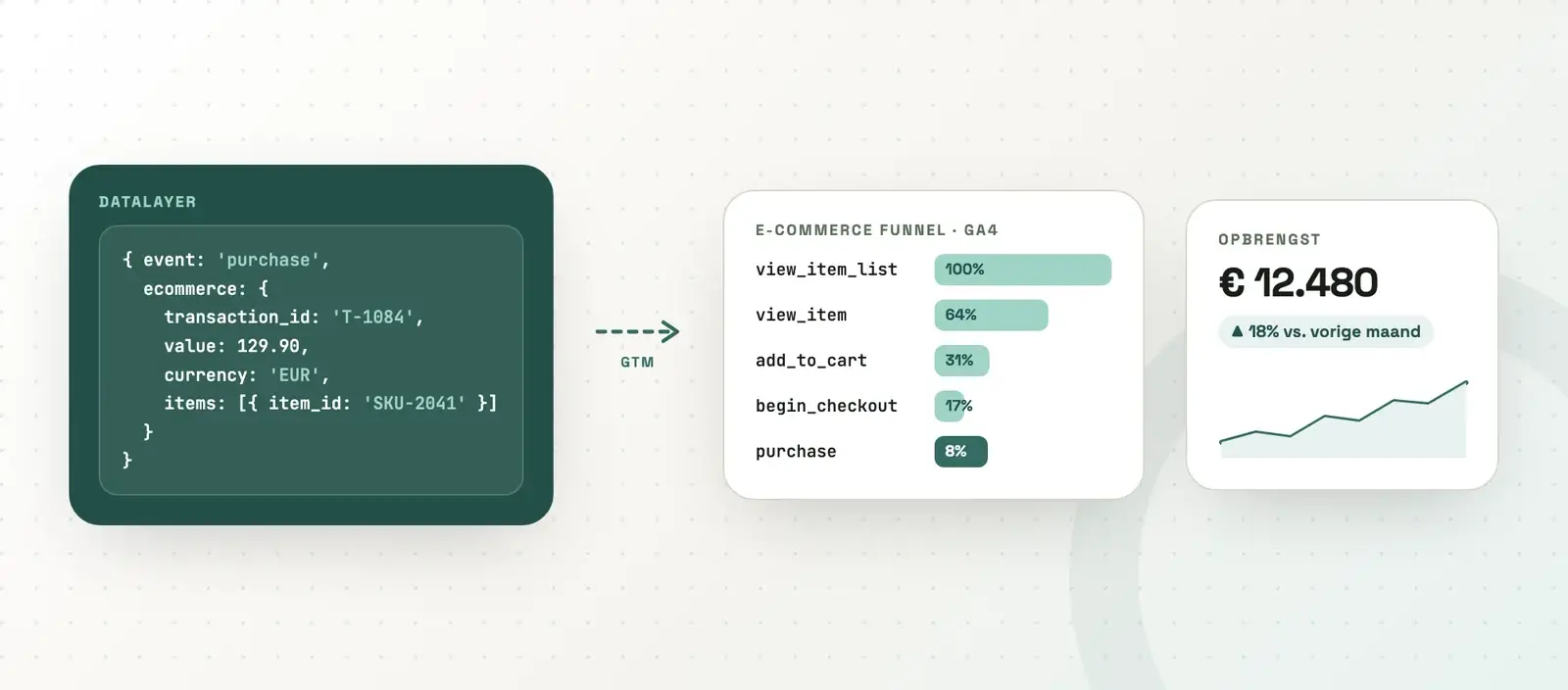
1. E-commerce tracking in GA4 via Google Tag Manager
Data is de sleutel tot succes in e-commerce. Maar alleen data verzamelen is niet genoeg. Je moet begrijpen wat je klanten doen, waar ze afhaken en hoe je je conversies kunt verbeteren. Met e-commerce tracking krijg je die inzichten. Google Tag Manager (GTM) helpt je om deze data, met een basis aan technische kennis te verzamelen.
2. Soorten GA4 e-commerce tracking
Standaard e-commerce tracking
Standaard e-commerce tracking vormt de basis voor het meten van je online verkopen. Hiermee kun je exact bijhouden hoeveel transacties er plaatsvinden op je webshop. Je krijgt inzicht in de totale omzet die je genereert en de gemiddelde orderwaarde per klant. Daarnaast kun je eenvoudig de conversieratio per kanaal analyseren, zodat je precies weet welke marketinginspanningen het meeste opleveren. Met deze data ontdek je welke campagnes effectief zijn en waar je mogelijk moet bijsturen om je prestaties te optimaliseren
Enhanced e-commerce tracking
Wil je meer diepgang en gedetailleerde inzichten? Dan stel je best enhanced e-commerce tracking in. Hiermee volg je niet alleen de uiteindelijke transacties, maar krijg je ook inzicht in het volledige klanttraject. Je ziet hoe vaak producten worden weergegeven en hoe vaak erop wordt geklikt. Daarnaast meet je hoeveel bezoekers producten aan hun winkelwagen toevoegen en hoeveel ze er weer uit verwijderen. Ook de verschillende stappen binnen het checkout-proces worden vastgelegd, inclusief de momenten waarop klanten afhaken.
Dankzij deze inzichten kun je je webshop beter optimaliseren en je conversieratio verhogen. Je kunt precies achterhalen waar potentiële klanten afhaken en gerichte verbeteringen doorvoeren om ze alsnog over de streep te trekken.
3. Enhanced e-commerce tracking voor Google Analytics instellen via GTM
1. Uitleg datalayers
Voor je verder leest is het nuttig om kort even de tijd te nemen om onderstaande video te bekijken over datalayers. Er wordt uitgelegd hoe deze werken en hoe je data uit de datalayer uitleest. Een basiskennis omtrent deze zaken is essentieel om e-commerce tracking te kunnen opzetten.
2. Basisinstellingen/Voorwaarden voor e-commerce tracking:
Google tag
Zorg dat er een werkende Google tag is toegevoegd in GTM. Deze dient als basis pixel voor alle GA4 events. Stel de tag zo in dat die op alle pagina’s geactiveerd wordt. Houd hier wel rekening met de consent instellingen (ifv consent mode v2). Lees hier hoe je de Google Tag toevoegt via GTM.
Werkende e-commerce datalayer
Zorg ervoor dat er een datalayer is ingesteld met de e-commerce data. Op elke gebeurtenis zou er een datalayer moeten gepusht worden met alle e-commerce parameters. Deze info houdt o.a. het volgende in: naam van de gebeurtenis, waarde van de gebeurtenis, het aantal en de naam van de aangekochte producten, etc. Een overzicht van alle events vind je hier. We raden aan om minstens volgende events te meten:
| Naam gebeurtenis | wordt afgevuurd wanneer: |
|---|---|
| view_item_list | iemand een categorie/lijst producten bekijkt |
| view_item | iemand een specifiek product bekijkt |
| add_to_cart | iemand iets toevoegt aan zijn winkelwagen |
| remove_from_cart | iemand iets verwijdert uit zijn winkelwagen |
| begin_checkout | iemand het checkoutproces start |
| purchase | iemand een aankoop doet |
Naast de gebeurtenissen zijn er in de datalayer ook parameters te vinden. Hieronder vind je een overzicht van de belangrijkste parameters die in datalayer (kunnen) worden opgenomen. In de derde kolom zie je hoe je deze moet configureren in GTM voor een standaard GA4 datalayer.
| Parameter | Voorbeeld waarde | Datalayer variabele configuratie in GTM (standaard GA4 datalayer) |
| item_list_id | related_products | ecommerce.item_list_id |
| item_list_name | Related Products | ecommerce.item_list_name |
| shipping | 5.99 | ecommerce.shipping |
| tax | 4.90 | ecommerce.tax |
| coupon | DISCOUNT5% | ecommerce.coupon |
| transaction_id | T_12345 | ecommerce.transaction_id |
| items | array met productdata | ecommerce.items |
| currency | USD | ecommerce.currency |
| value | 10.00 | ecommerce.value |
Wat doe je indien je geen datalayer hebt?
OPTIE 1: Laat een developer datalayers aanmaken en afvuren op de juiste e-commerce gebeurtenissen. Gebruik hiervoor de GA4 ecommerce datalayers als input voor de developer.
OPTIE 2: Installeer een plugin voor jouw webshop die deze datalayers aanmaakt. Bijvoorbeeld voor Woocommerce/Shopify: de Stape of Taggrs plugin.
OPTIE 3: Koppel jouw webshop met GA4. Bij sommige webshops kan je GA4 koppelen/integreren in de backend waardoor er automatisch een GA4 datalayer wordt aangemaakt voor de e-commerce events.
Controleer de e-commerce datalayers
Controleer tot slot de datalayer via de preview mode in GTM. Kijk of er effectief e-commerce gebeurtenissen aanwezig zijn in de datalayer en controleer of de data niet dubbel wordt gepusht.
Stappenplan controleren datalayer:
- Open de preview mode
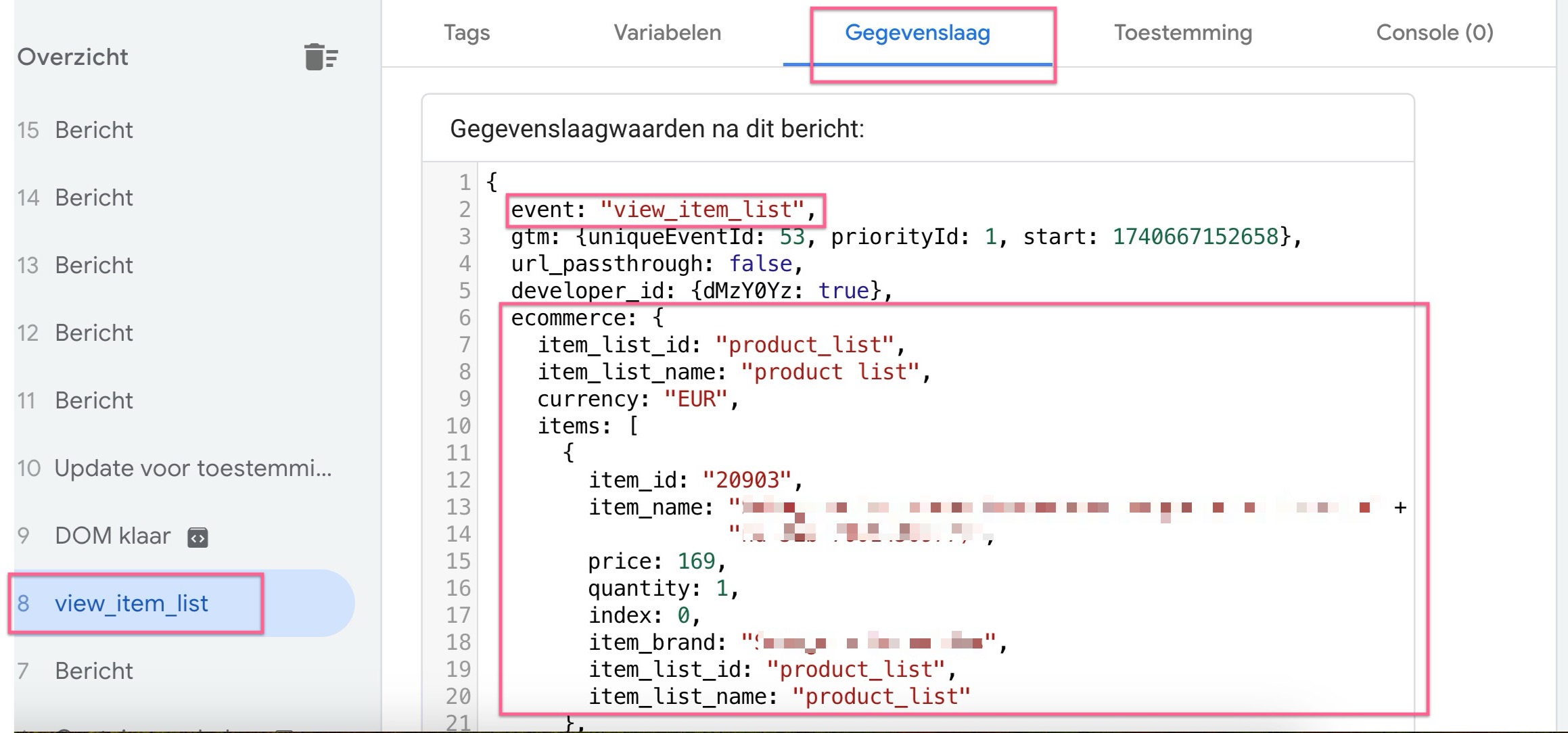
- Bekijk een lijst/categorie producten, dit zou het event view_item_list moeten triggeren
- In de preview mode zal je in de linker kolom van het venster een lijn moeten zien verschijnen met de naam view_item_list. (zie hieronder)
- Onder het tabblad “gegevenslaag” (d.i. datalayer in het Nederlands) kan je de gevormde datalayer zien staan.
- Controleer daarna de datalayer van de andere e-commerce events
4. Overzicht: Hoe enhanced e-commerce tracking instellen voor Google Analytics via GTM?
Maak voor elk e-commerce event (view_item_list, view_item, add_to_cart, begin_checkout, purchase) een aparte GA4 tag aan in jouw GTM container.
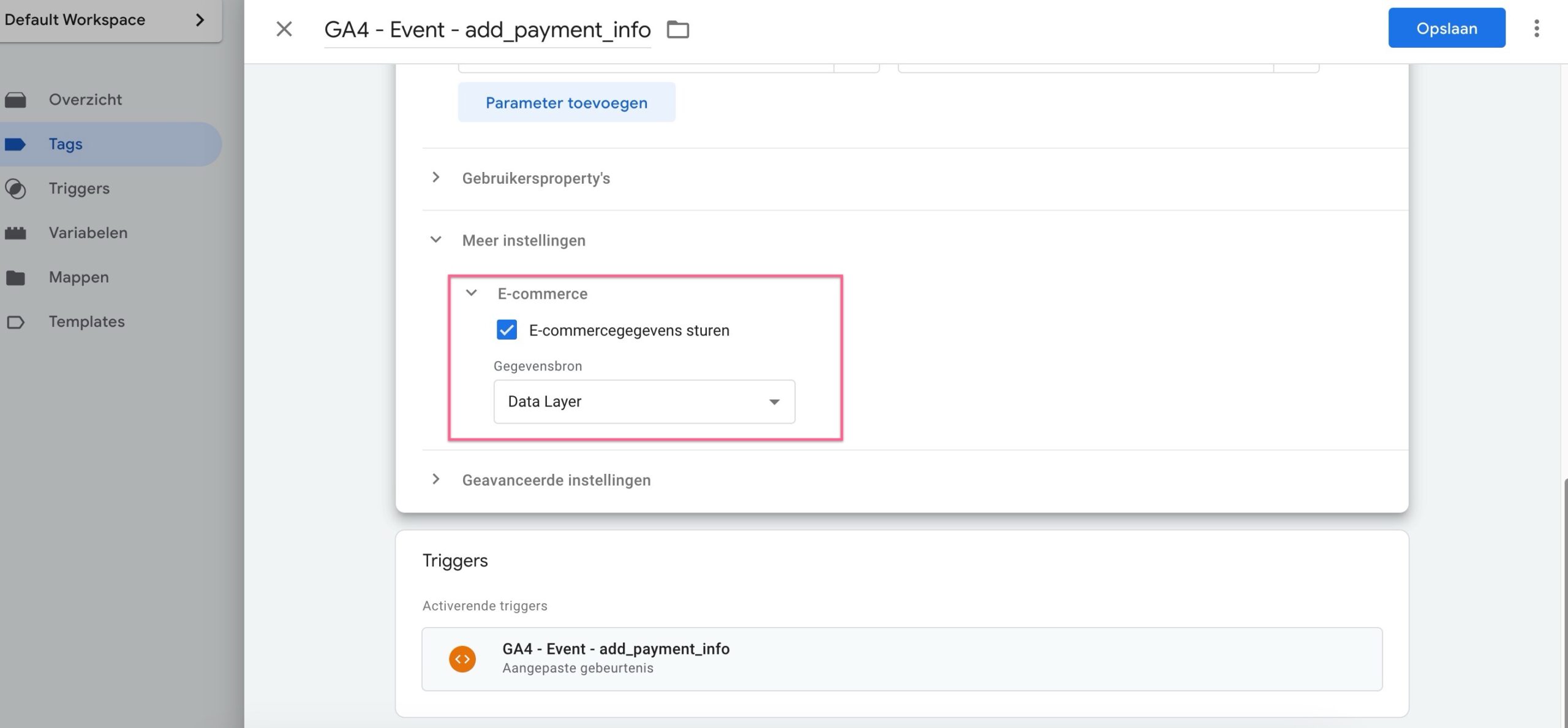
Gebruik “datalayer variabelen” om dynamische waardes zoals productnaam, prijs en valuta door te geven (zie verder). Indien jouw datalayer is opgebouwd volgens de GA4 documentatie (en dus exact dezelfde benamingen gebruikt), volstaat het om het vinkje in de GA4 tag configuratie aan te vinken.
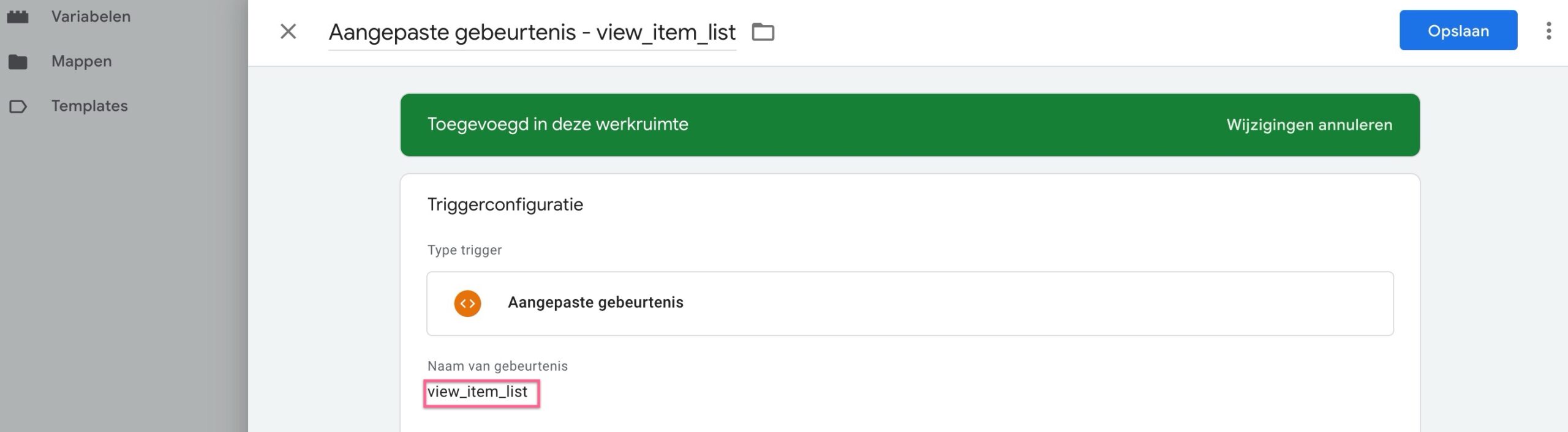
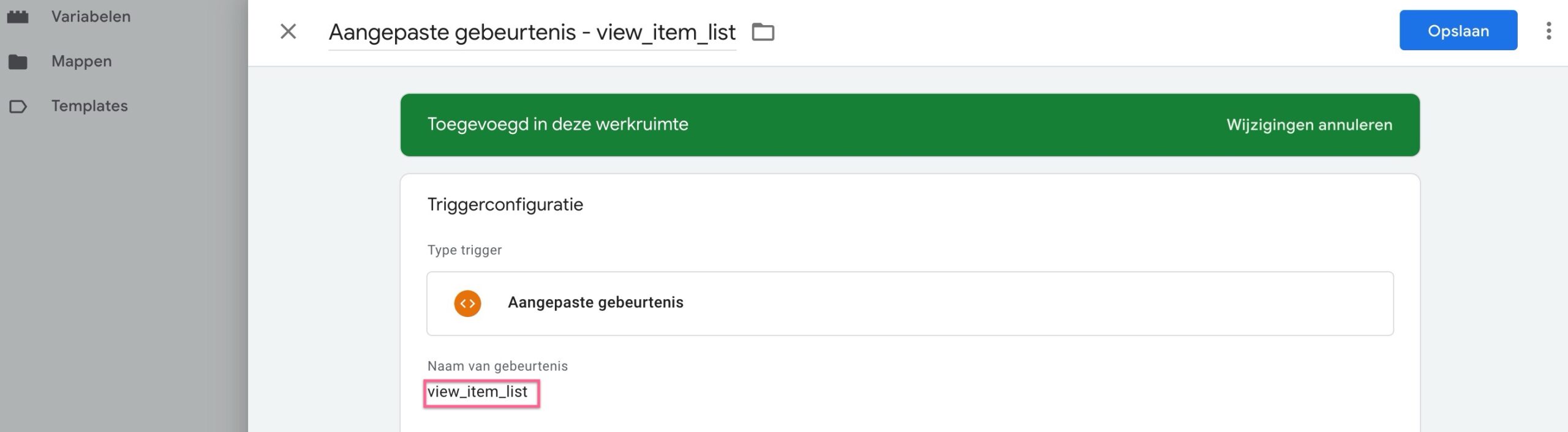
Stel voor elke e-commerce event de bijhorende trigger in. Gebruiker als trigger telkens de naam van het e-commerce event dat plaatsvindt. Het type van de trigger die je hiervoor moet gebruiken, is de “aangepaste gebeurtenis” trigger (“custom event” in het Engels).
De naam van het e-commerce event wordt steeds mee in de datalayer gepusht bij “event: …..”. In de datalayer van het view_item_list event hierboven zie je in de datalayer “view_item_list” staan naast “event”. Gebruik steeds die exacte benaming in de trigger.
Let op: de configuratie is hoofdlettergevoelig. Dit zal bijvoorbeeld niet werken: “View_item_list” of “view item list”.
5. Instellen van GA4 e-commerce events in detail
Hieronder vind je de praktische set-up voor GTM voor elk e-commerce event. Er staat telkens een voorbeeld (standaard GA4) datalayer afgebeeld waaruit de variabelen geconfigureerd worden in het voorbeeld.
1. GA4 E-commerce event: view_item_list
Voorbeeld view_item_list datalayer:
{
  event: "view_item_list",
  ecommerce: {
    item_list_id: "related_products",
    item_list_name: "Related products",
    items: [
     {
      item_id: "SKU_12345",
      item_name: "Stan and Friends Tee",
      affiliation: "Google Merchandise Store",
      coupon: "SUMMER_FUN",
      discount: 2.22,
      index: 0,
      item_brand: "Google",
      item_category: "Apparel",
      item_category2: "Adult",
      item_category3: "Shirts",
      item_category4: "Crew",
      item_category5: "Short sleeve",
      item_list_id: "related_products",
      item_list_name: "Related Products",
      item_variant: "green",
      location_id: "ChIJIQBpAG2ahYAR_6128GcTUEo",
      price: 10.03,
      quantity: 3
    }]
  }
});
Verplichte parameters view_item_list event
Volgende parameters moeten verplicht meegestuurd worden met het view_item_list event: “items“.
De items variabele is in tegenstelling tot alle andere variabelen een array, vandaar dat ze tussen [] haakjes staat. Ze bevat meerdere (sub)parameters. Je kan de items variabele zien als een verzameling van alle producten die elk hun eigen subparameters hebben zoals bijvoorbeeld de naam van het product, de id, prijs, aangekochte hoeveelheid, etc.
De items array moet verplicht minstens de parameters “item_id” en “item_name” van elk product bevatten dat bekeken/toegevoegd/aangekocht wordt. Het item_id bevat jouw unieke identifier voor dat specifiek product in jouw webshop. De parameter item_name is de naam van het product.
Configuratie tag in GTM:
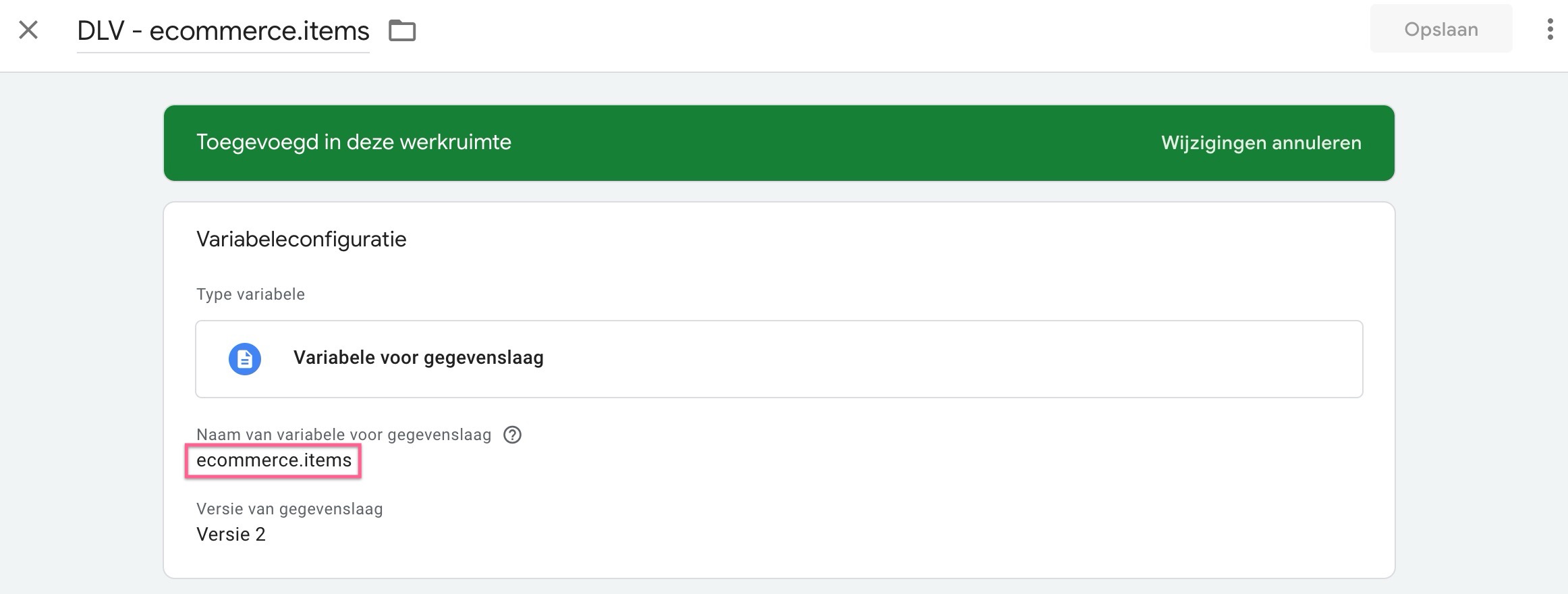
- Maak een nieuwe datalayer variabele (= dlv) aan voor de items variabele:
- Naam variabele: dlv – ecommerce.items
- Type variabele: variabele voor gegevenslaag
- Configuratie variabele in GTM: ecommerce.items
Opgelet: Volgt jouw datalayer niet de GA4 standaard zoals hierboven afgebeeld? Dan zal je deze variabele op een andere manier moeten configureren om de info uit de datalayer te halen.
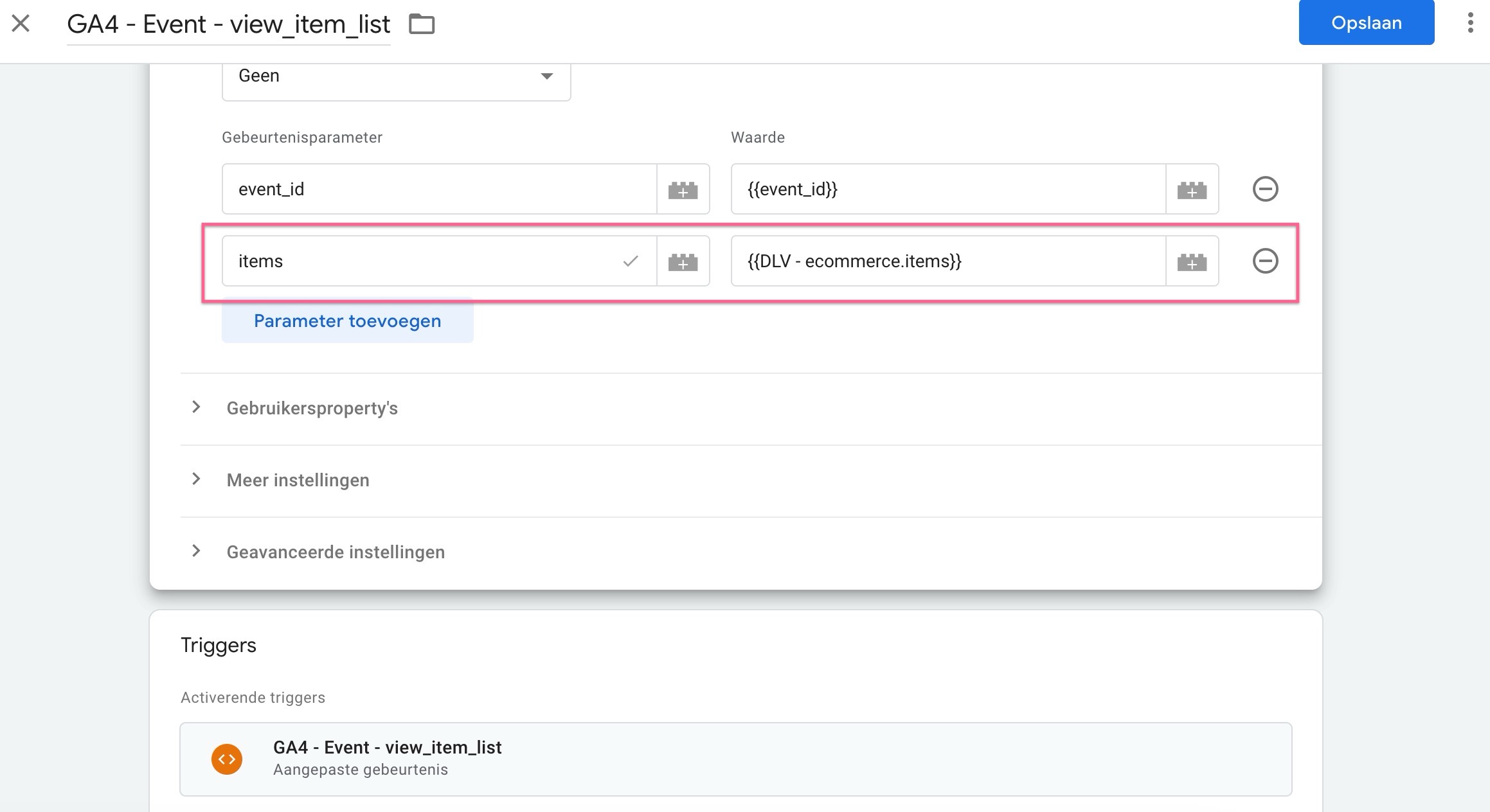
2. Maak een GA4-eventtag aan met de eventnaam view_item_list.
Voeg de parameter “items” toe als gebeurtenisparameter. Koppel hieraan de datalayer-variabele “dlv – ecommerce.items” als waarde voor de parameter.
Als je een gestandardiseerde GA4 datalayer hebt, kan je ook de checkbox e-“commercegegevens versturen” aanvinken en deze stap overslaan. GA4 zal in dit laatste geval alle parameters automatisch herkennen uit de datalayer.
Configuratie trigger in GTM:
Stel een triggervan het type aangepaste gebeurtenis en geef bij de naam van de gebeurtenis “view_item_list” in.
2. GA4 E-commerce event: view_item
Voorbeeld view_item datalayer:
{
  event: "view_item",
  ecommerce: {
    currency: "EUR",
    value: 30.03,
    items: [
    {
      item_id: "SKU_12345",
      item_name: "Stan and Friends Tee",
      affiliation: "Google Merchandise Store",
      coupon: "SUMMER_FUN",
      discount: 2.22,
      index: 0,
      item_brand: "Google",
      item_category: "Apparel",
      item_category2: "Adult",
      item_category3: "Shirts",
      item_category4: "Crew",
      item_category5: "Short sleeve",
      item_list_id: "related_products",
      item_list_name: "Related Products",
      item_variant: "green",
      location_id: "ChIJIQBpAG2ahYAR_6128GcTUEo",
      price: 10.01,
      quantity: 3
    }
    ]
  }
});
Verplichte parameters view_item event
Volgende parameters moeten verplicht meegestuurd worden met het view_item event:
- items (een array)
- binnen de items array moet de parameters item_id en item_name zitten
- Currency: de valuta de producten in het 3-letter ISO 4217 format. (“EUR” voor Euro)
- Value: de waarde van het item (quantity x price). Dit is een numerieke waarde met een punt als scheidingsteken, geen komma (vb: correct: 10.00 niet correct: “10,00″)
Configuratie tag in GTM:
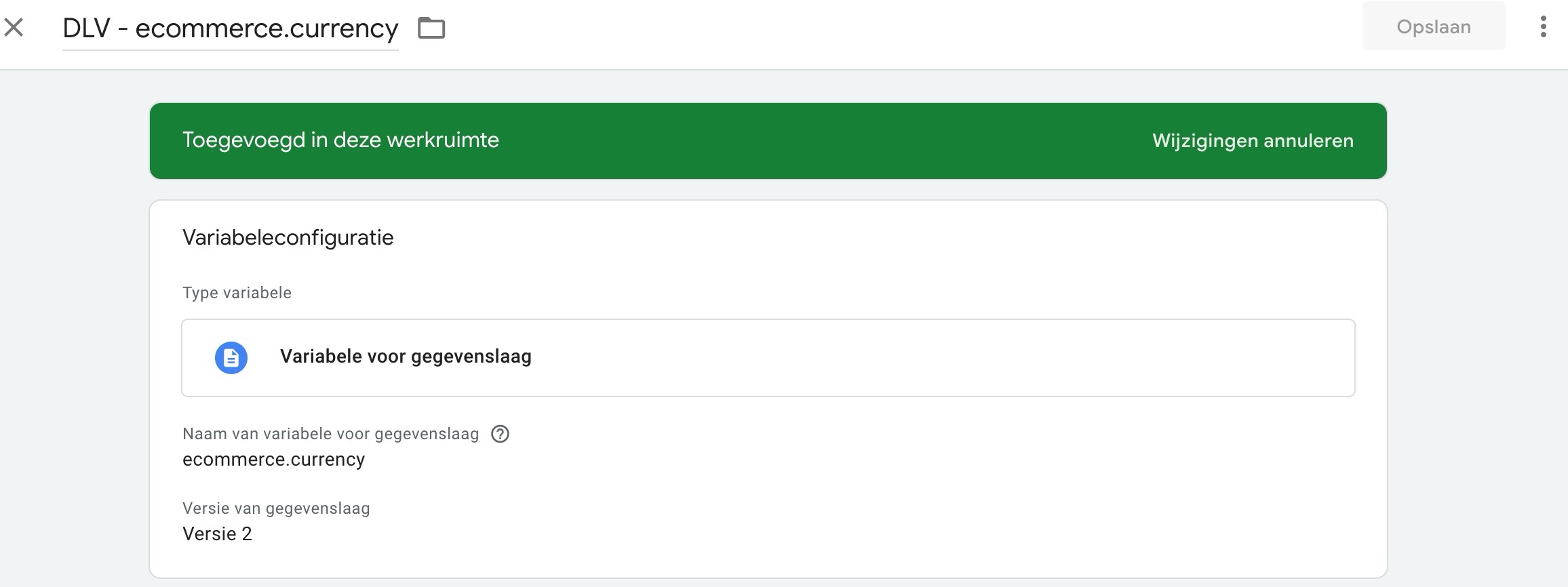
Maak datalayer variabelen aan voor currency en value. De items datalayer variabele is reeds aangemaakt (zie hierboven).
- Naam variabele: dlv – ecommerce.currency
- Type variabele: variabele voor gegevenslaag
- Configuratie variabele in GTM: ecommerce.currency
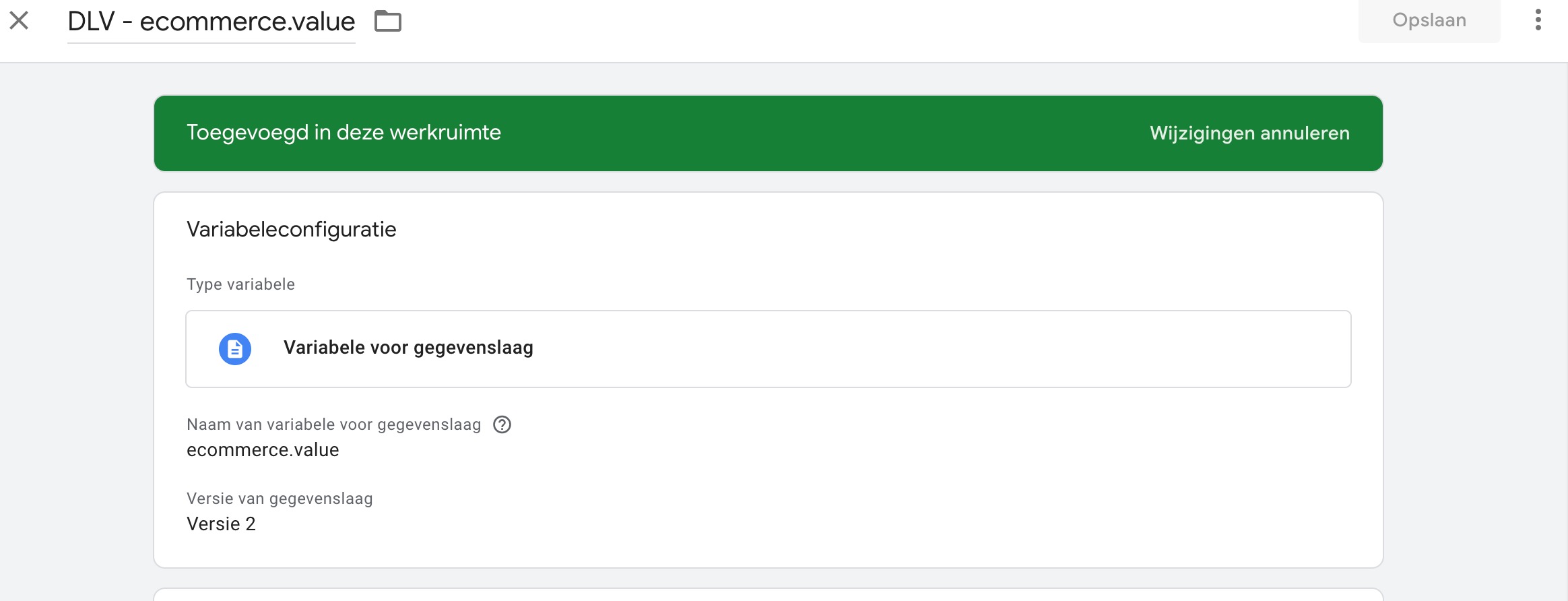
- Naam variabele: dlv – ecommerce.value
- Type variabele: variabele voor gegevenslaag
- Configuratie variabele in GTM: ecommerce.value
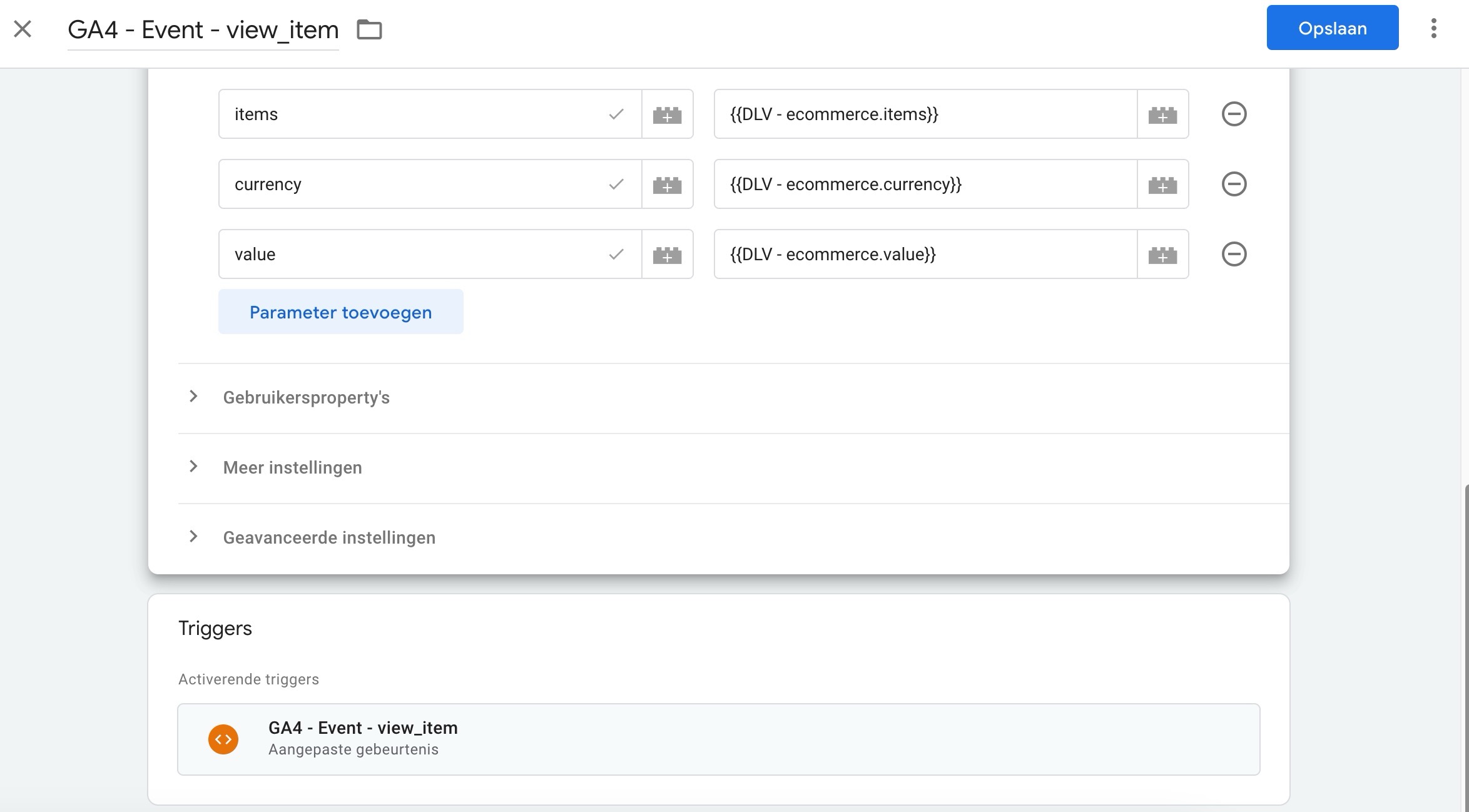
- Maak een GA4-eventtag aan met de eventnaam view_item.
- Voeg parameters toe + de waarde van de parameter adhv de aangemaakte variabelen
- parameter: items + waarde: dlv- ecommerce.items
- parameter: currency + waarde: dlv- ecommerce.currency
- parameter: value + waarde: waarde: dlv- ecommerce.value
Als je een gestandardiseerde GA4 datalayer hebt, kan je ook de checkbox e-“commercegegevens versturen” aanvinken en deze stap overslaan. GA4 zal in dit laatste geval alle parameters automatisch herkennen uit de datalayer.
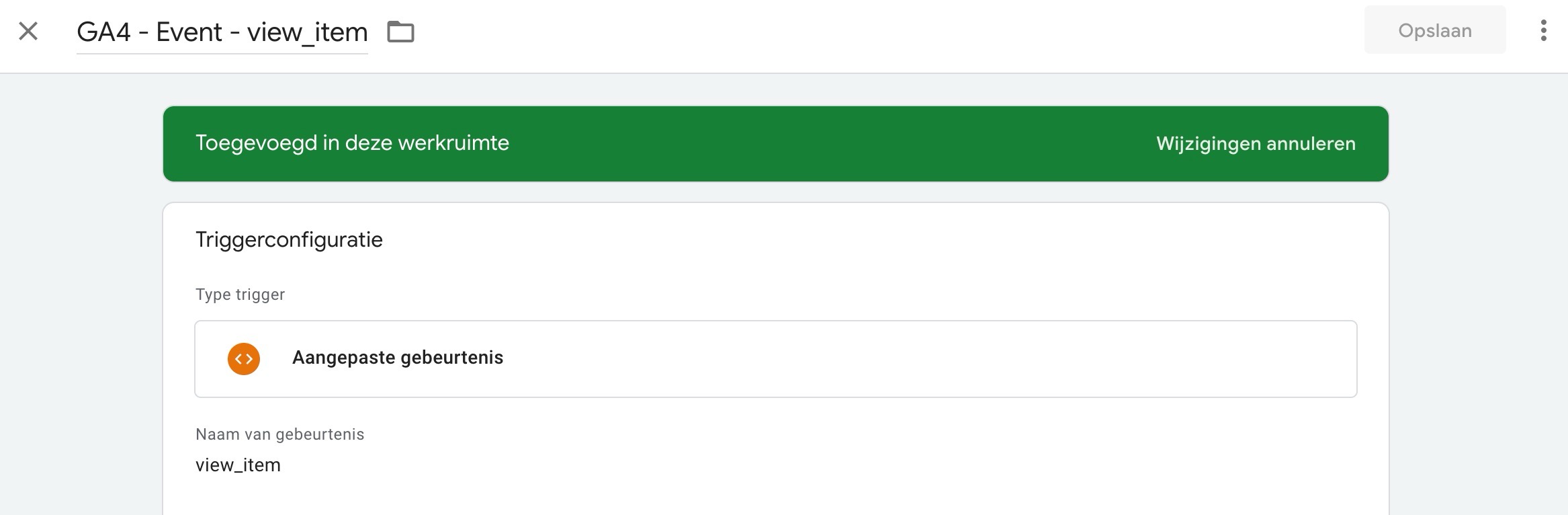
Configuratie trigger in GTM:
Maak een trigger van het type aangepaste gebeurtenis en geef bij naam van de gebeurtenis “view_item” in.
3. GA4 E-commerce event: add_to_cart
Voorbeeld add_to_cart datalayer
{
  event: "add_to_cart",
  ecommerce: {
    currency: "USD",
    value: 30.03,
    items: [
    {
      item_id: "SKU_12345",
      item_name: "Stan and Friends Tee",
      affiliation: "Google Merchandise Store",
      coupon: "SUMMER_FUN",
      discount: 2.22,
      index: 0,
      item_brand: "Google",
      item_category: "Apparel",
      item_category2: "Adult",
      item_category3: "Shirts",
      item_category4: "Crew",
      item_category5: "Short sleeve",
      item_list_id: "related_products",
      item_list_name: "Related Products",
      item_variant: "green",
      location_id: "ChIJIQBpAG2ahYAR_6128GcTUEo",
      price: 10.01,
      quantity: 3
    }
    ]
  }
});
Verplichte parameters add_to_cart event
idem als view_item event
Configuratie tag en trigger in GTM:
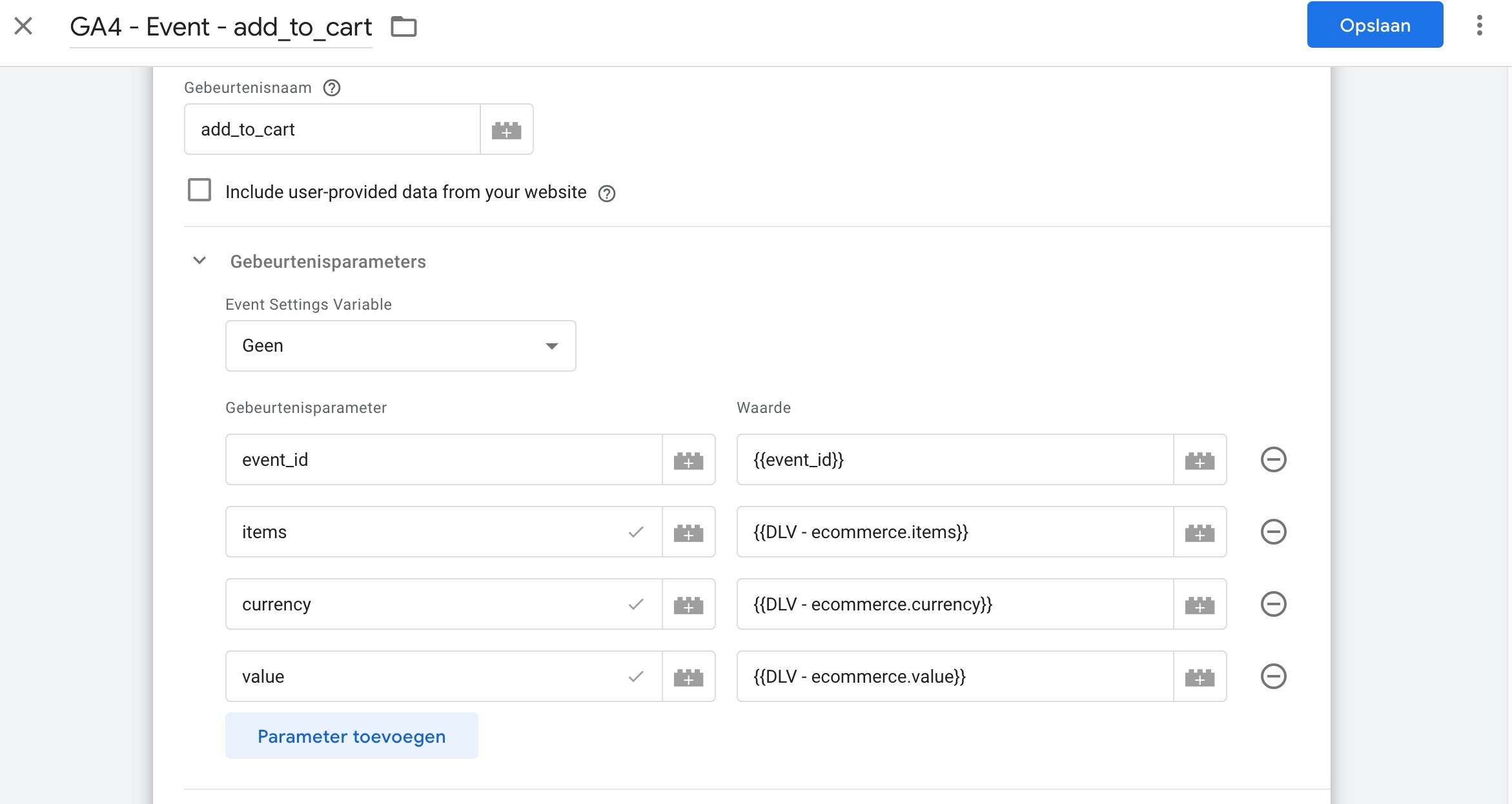
- Maak een GA4-event tag aan met de naam add_to_cart.
- Voeg parameters toe:
- items → dlv – ecommerce.items
- value → dlv – ecommerce.value
- currency → dlv – ecommerce.currency
- Stel een aangepaste gebeurtenis trigger in op “Gebeurtenisnaam is gelijk aan “add_to_cart”.
4. GA4 E-commerce event: begin_checkout
Voorbeeld begin_checkout datalayer
{
  event: "begin_checkout",
  ecommerce: {
    currency: "USD",
    value: 30.03,
    coupon: "SUMMER_FUN",
    items: [
    {
      item_id: "SKU_12345",
      item_name: "Stan and Friends Tee",
      affiliation: "Google Merchandise Store",
      coupon: "SUMMER_FUN",
      discount: 2.22,
      index: 0,
      item_brand: "Google",
      item_category: "Apparel",
      item_category2: "Adult",
      item_category3: "Shirts",
      item_category4: "Crew",
      item_category5: "Short sleeve",
      item_list_id: "related_products",
      item_list_name: "Related Products",
      item_variant: "green",
      location_id: "ChIJIQBpAG2ahYAR_6128GcTUEo",
      price: 10.01,
      quantity: 3
    }
    ]
  }
});
Verplichte parameters begin_checkout event
idem als view_item event en add_to cart event
Configuratie tag en trigger in GTM:
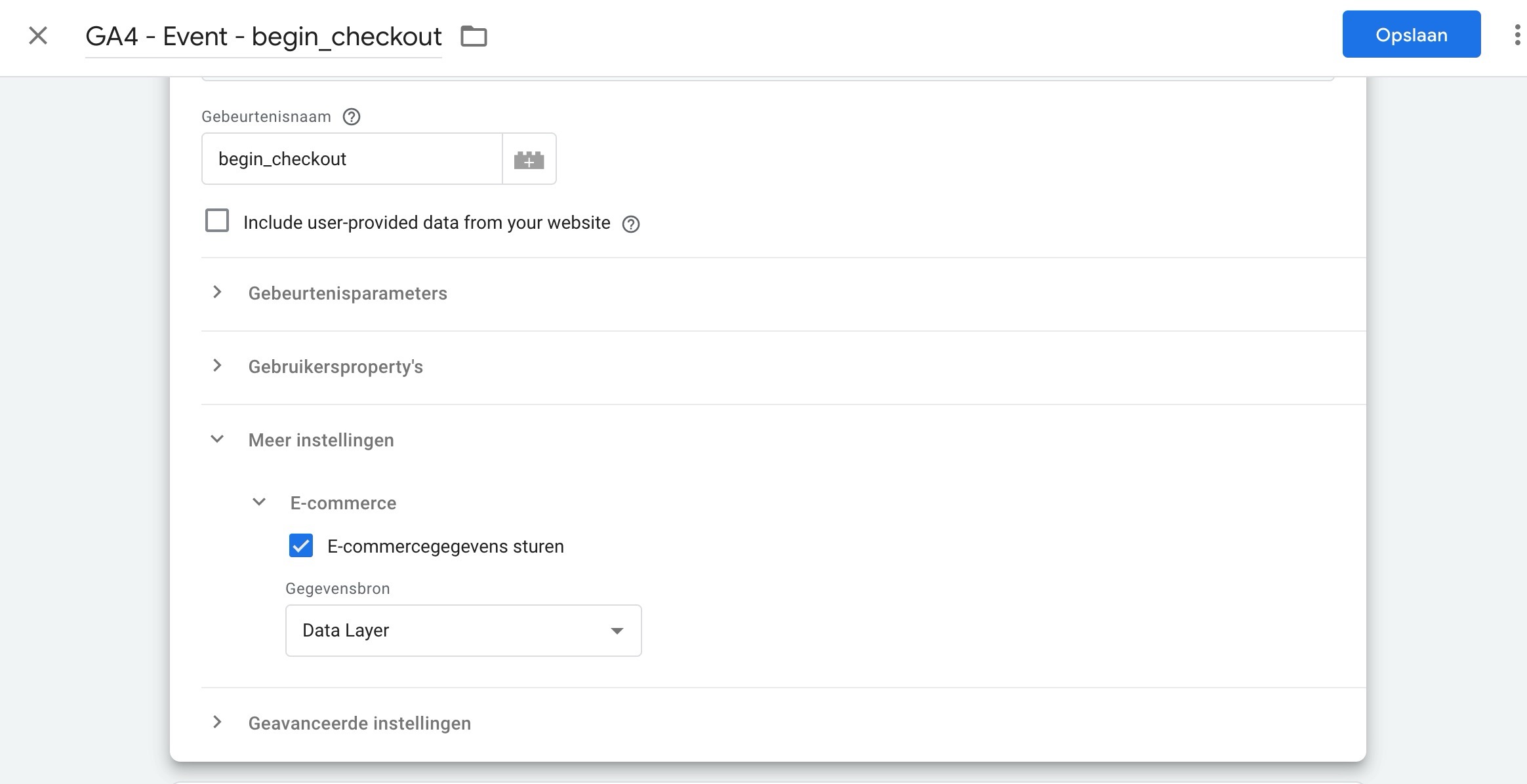
- Maak een GA4-event tag aan met de naam begin_checkout.
- Voeg parameters toe:
- items → dlv – ecommerce.items
- value → dlv – ecommerce.value
- currency → dlv – ecommerce.currency
- Stel een aangepaste gebeurtenis trigger in op “Gebeurtenisnaam is gelijk aan begin_checkout”.
5. GA4 E-commerce event: purchase
Voorbeeld purchase datalayer
{
  event: "purchase",
  ecommerce: {
    transaction_id: "T_12345",
    // Sum of (price * quantity) for all items.
    value: 72.05,
    tax: 3.60,
    shipping: 5.99,
    currency: "USD",
    coupon: "SUMMER_SALE",
    items: [
    {
      item_id: "SKU_12345",
      item_name: "Stan and Friends Tee",
      affiliation: "Google Merchandise Store",
      coupon: "SUMMER_FUN",
      discount: 2.22,
      index: 0,
      item_brand: "Google",
      item_category: "Apparel",
      item_category2: "Adult",
      item_category3: "Shirts",
      item_category4: "Crew",
      item_category5: "Short sleeve",
      item_list_id: "related_products",
      item_list_name: "Related Products",
      item_variant: "green",
      location_id: "ChIJIQBpAG2ahYAR_6128GcTUEo",
      price: 10.01,
      quantity: 3
    },
    {
      item_id: "SKU_12346",
      item_name: "Google Grey Women's Tee",
      affiliation: "Google Merchandise Store",
      coupon: "SUMMER_FUN",
      discount: 3.33,
      index: 1,
      item_brand: "Google",
      item_category: "Apparel",
      item_category2: "Adult",
      item_category3: "Shirts",
      item_category4: "Crew",
      item_category5: "Short sleeve",
      item_list_id: "related_products",
      item_list_name: "Related Products",
      item_variant: "gray",
      location_id: "ChIJIQBpAG2ahYAR_6128GcTUEo",
      price: 21.01,
      promotion_id: "P_12345",
      promotion_name: "Summer Sale",
      quantity: 2
    }]
  }
});
Verplichte parameters purchase event
- Items (een array)
- binnen de items array moet de parameters item_id en item_name zitten
- Currency: de valuta de producten in het 3-letter ISO 4217 format. (“EUR” voor Euro)
- Value: de waarde van het item (quantity x price). Dit is een numerieke waarde met een punt als scheidingsteken, geen komma (vb: correct: 10.00 niet correct: “10,00″)
- Transaction ID: het uniek betelnummer van de aankoop
Configuratie tag in GTM:
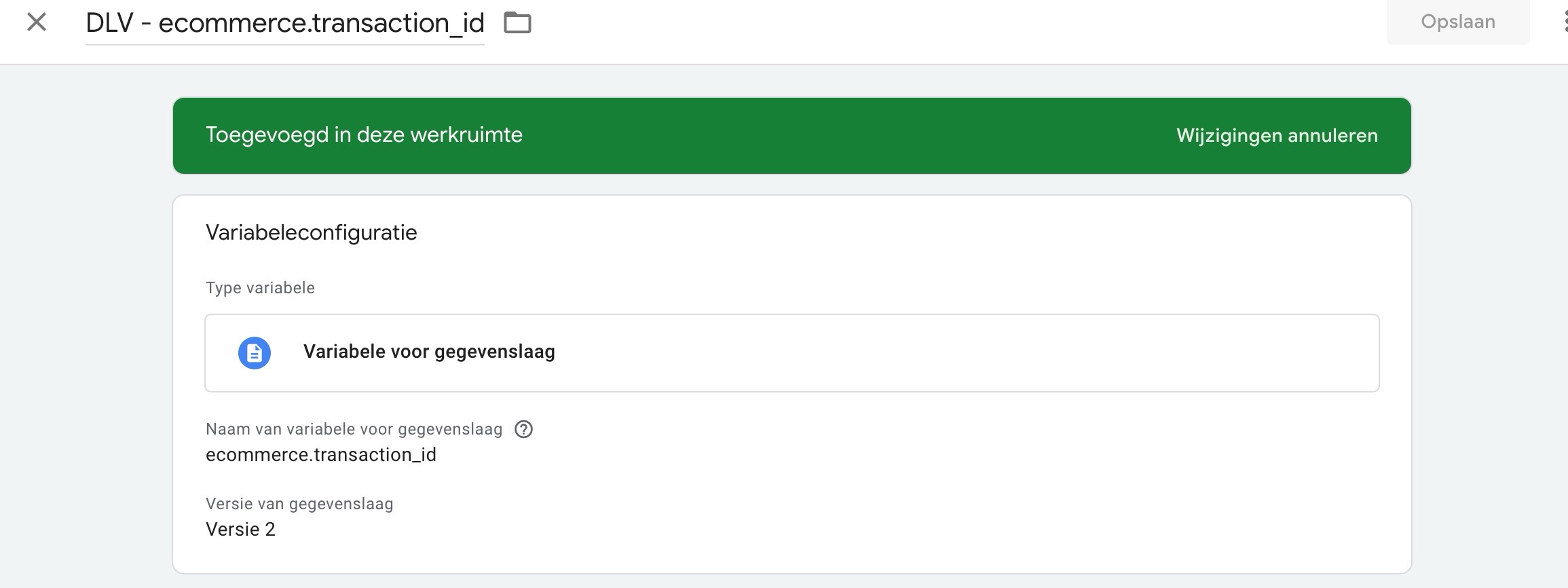
- Voor alle parameters werd reeds een datalayer variabele aangemaakt. Enkel de variabele voor het transaction id ontbreekt nog. Maak dus opnieuw een nieuwe variabele aan
- Naam variabele: dlv – ecommerce.transaction_id
- Type variabele: variabele voor gegevenslaag
- Configuratie variabele in GTM: ecommerce.transaction_id
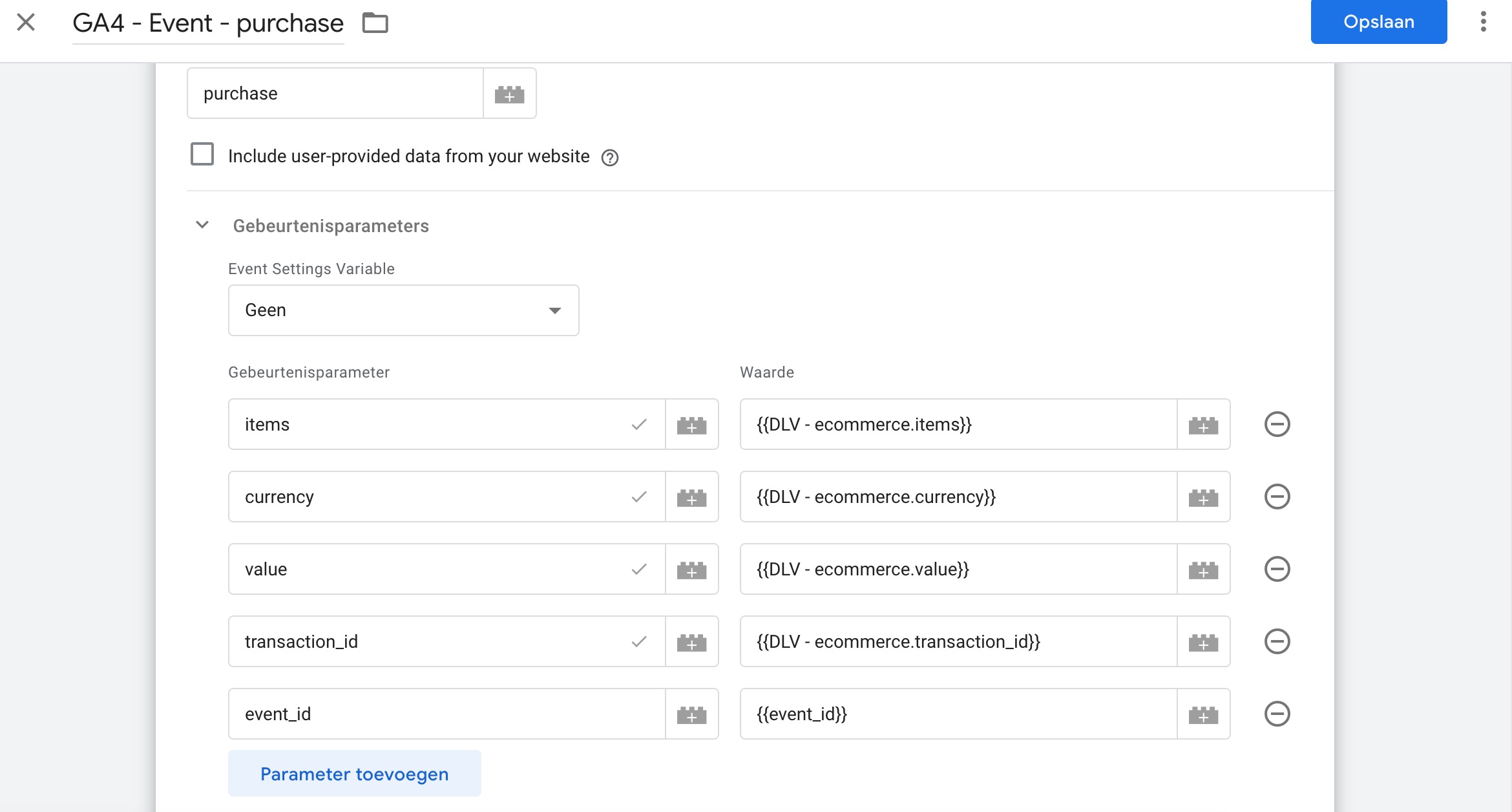
- Maak een GA4-eventtag aan met de eventnaam purchase.
- Voeg parameters toe:
- transaction_id → dlv – transaction_id
- value → dlv – value
- currency → dlv – currency
- items → dlv – ecommerce items
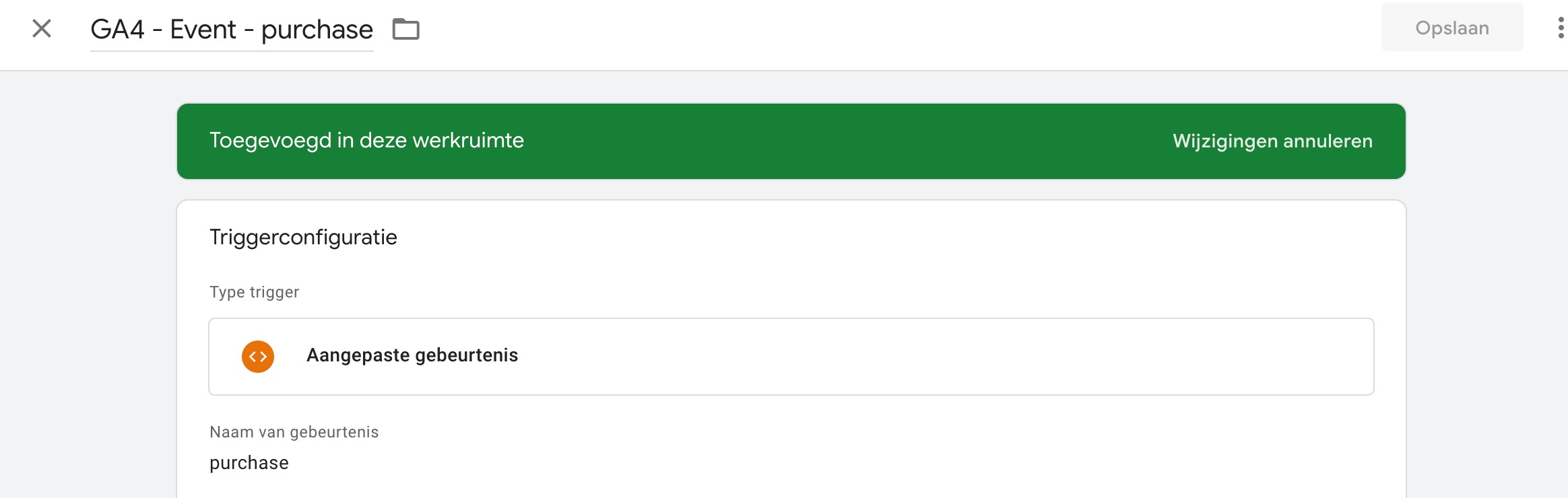
Configuratie trigger in GTM:
Maak een trigger van het type aangepaste gebeurtenis en geef bij naam van de gebeurtenis “purchase” in.
6. Veelvoorkomende fouten bij GA4 e-commerce tracking
Events worden niet weergegeven in GA4: Check of je tags in GTM correct zijn ingesteld door ze te testen in de preview mode. Bekijk daar ook of de bijhorende parameters correct worden meegestuurd met de tag. Verifieer daarna in GA4 of de parameters effectief doorgekomen zijn.
De datalayer bevat geen of niet de juiste e-commerce data. Controleer met je developer of de juiste gegevens worden meegestuurd en of deze in het juiste formaat aangeleverd worden. Gebruik de GA4 standaard datalayers als richtlijn voor jouw developer.
De value parameter wordt verkeerd meegestuurd met de tag. De value parameter mag niet met een komma worden verstuurd. Waarden met komma’s komen niet binnen in GA4.
7. Conclusie
GA4 E-commerce tracking is in essentie tags laten afvuren op basis van datalayer events waarbij je de tag verrijkt met extra parameters voor meer inzichten. Vooraleer je aan de slag gaat is het dus essentieel dat deze datalayer de nodige parameters bevat. Contacteer jouw developer indien dit niet het geval is.
Niet elke webshop/plugin maakt gebruik van de standaard GA4 datalayer. Er kan een perfect werkende datalayer actief zijn maar de parameters kunnen een andere naam gekregen hebben. Zorg er dus voor dat de configuratie van de datalayer variabelen steeds afgestemd is op jouw eigen datalayer.
In zo goed als alle gevallen wil je naast GA4 e-commerce tracking ook de tracking opzetten voor Facebook ads. Dit wordt behandelt in een aparte blog.